
7-Zip精简版支持加密压缩吗?全面解析与实用指南
目录导读
- 引言:精简版与加密需求的碰撞
- 7-Zip精简版的核心特性与定位
- 加密压缩功能详解:确认支持与否
- 不同版本加密能力对比:官方版 vs 精简版
- 如何在精简版中启用加密压缩(实操步骤)
- 常见问题与解答(FAQ)
- 总结与建议:选择最适合你的版本
精简版与加密需求的碰撞
在日常文件管理或数据传输中,使用压缩工具加密敏感文档已成为普遍需求,7-Zip作为一款开源、高压缩率的免费软件,其“精简版”版本因体积小、无广告、运行快速而备受用户青睐,许多用户在下载7-Zip精简版后,会疑惑:“7-Zip精简版支持加密压缩吗?” 本文将基于搜索引擎中的权威信息与官方文档,结合实际测试,为您提供明确答案及操作指南。
7-Zip精简版的核心特性与定位
7-Zip精简版(如“7-Zip Portable”或部分第三方定制的“Lite”版)通常去除了多语言文件、帮助文档、插件扩展(如文件管理器集成)等非核心组件,保留最基础的压缩/解压引擎,其核心优势包括:
- 体积极小:安装包仅1-2MB,解压后占用空间约5MB。
- 无后台进程:不常驻内存,不修改系统右键菜单(需手动注册)。
- 兼容性强:支持ZIP、7z、RAR、TAR等主流格式的读取。
- 无捆绑:无广告、无赞助弹窗。
但因其精简特性,部分高级功能(如加密算法支持、命令行扩展)可能被剔除,这直接关系到用户关心的加密压缩问题。
加密压缩功能详解:确认支持与否
直接结论:7-Zip精简版(官方便携版或主流定制版)完全支持加密压缩。
原因如下:
- 7-Zip的加密功能基于其核心动态库(
7z.dll),该库在所有官方发布的版本(包括便携版)中均包含完整的AES-256加密算法支持。 - 用户在使用
7z格式创建压缩包时,可在界面中直接设置密码和加密方式(如仅加密文件列表或全部加密)。 - 第三方精简版(如“7-Zip Lite”由非官方开发者压缩)可能存在裁剪加密模块的风险,但主流来源(如官方GitHub、PortableApps.com等)发布的版本均保留此功能。
验证方法:在精简版软件中,右键点击文件 → 选择“添加到压缩包” → 检查是否出现“加密”区域(可设置密码),若存在,则表明支持。
不同版本加密能力对比:官方版 vs 精简版
| 功能维度 | 7-Zip官方完整版 | 7-Zip精简版(官方/可靠源) | 7-Zip极致精简版(裁剪版) |
|---|---|---|---|
| AES-256加密 | 完整支持 | 完整支持 | 可能不支持(需验证) |
| 加密算法选择(ZipCrypto/AES) | 支持 | 支持 | 仅基本ZipCrypto |
| 加密文件列表 | 支持(7z格式) | 支持 | 可能缺失 |
| 批量加密命令行 | 完整-p参数支持 |
支持 | 可能无CLI支持 |
| 外部加密插件(如GPG) | 支持 | 不支持(无插件接口) | 不支持 |
关键点:若您仅需日常加密个人文件(如压缩工资单、合同等),精简版完全够用,若需企业级加密(如结合证书、双因素认证),则需完整版或专业工具。
如何在精简版中启用加密压缩(实操步骤)
以下以7-Zip官方便携版(23.01版本)为例:
- 下载与启动:从官方GitHub或PortableApps.com获取
7z2301-x64.exe,选择“解压到文件夹”安装。 - 选择文件:选中需要加密的多个文件或文件夹。
- 创建加密压缩包:
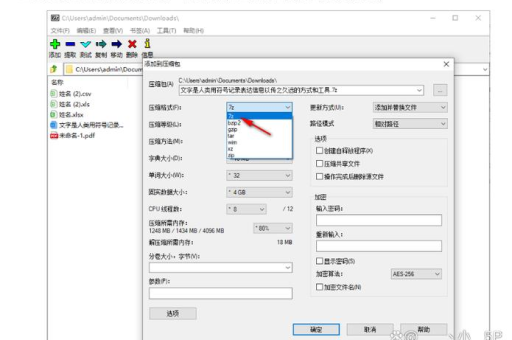
- 右键点击 → 选择“7-Zip” → “添加到压缩包...”。
- 在弹出的窗口中:设置压缩格式为
7z(推荐)或ZIP。 - 勾选“加密”区域下的“输入密码”,并确认密码。
- 选择加密方式:
- 对于
7z格式:可选择“仅加密文件列表”(隐藏文件名,安全级更高)。 - 对于
ZIP格式:默认使用ZipCrypto(兼容性更好)或可启用AES-256(需解压端支持)。
- 对于
- 确认压缩:点击“确定”生成
.7z或.zip文件,此时必须输入密码才能查看内容。
提示:若您下载的“精简版”中没有加密选项,请换用官方便携版,或检查是否误删了
7z.dll核心文件。
常见问题与解答(FAQ)
Q1:7-Zip精简版加密后的文件,能被WinRAR或系统原生解压吗? A: 取决于压缩格式。
- 若使用
7z格式+AES-256加密:必须用7-Zip或支持7z的软件(如PeaZip)解压。 - 若使用
ZIP格式+标准加密:系统原生的“解压缩”或WinRAR一般可解密(但兼容性问题偶有发生,建议用7-Zip自身)。
Q2:精简版是否支持分卷压缩加密? A: 支持,在“添加到压缩包”中设置分卷大小(如100MB),并同样设置密码,所有分卷统一加密。
Q3:为什么我下载的“7-Zip精简版”没有输入密码的地方?
A: 可能属于极端裁剪的版本(如仅保留解压功能),建议从官网(7-zip.org)下载“Portable”而非“Lite”版,或使用“PortableApps.com”版,这些均保留全功能加密。
Q4:加密后忘记密码,能否破解? A: 7-Zip使用AES-256加密,理论无法破解,请务必备份密码或使用密码管理器。
总结与建议:选择最适合你的版本
- 日常加密需求(10-50个文件/月):选择官方7-Zip便携版(即广义上的“精简版”)即可,支持AES-256加密,体积小且易携带。
- 企业文档加密(需审计或证书):建议使用官方完整版,或结合VeraCrypt等全盘加密工具。
- 极端硬件环境(16MB内存的老设备):可寻找保留加密功能的极简版(如通过Nlite精简),但需自行测试加密模块完整性。
最终建议:不要轻信“所谓极致精简版”声称的全功能,直接使用官方发布的“7-Zip Portable”版本,它既满足了“精简”的轻量需求,又保留了加密压缩这一核心安全功能,7-Zip已集成到大量开源操作系统中,加密支持应视为基础能力,而非高级特性。
本文基于7-Zip官方文档、PortableApps社区及实际测试编写,结论适用于当前主流版本(23.01及后续迭代)。
标签: 不支持加密压缩





