
7-Zip批量转换压缩格式终极指南:高效文件管理技巧
📖 目录导读
- 为什么需要批量转换压缩格式?
- 7-Zip批量转换的核心方法
- 使用命令行界面(CMD)高效转换
- 借助7-Zip File Manager批量操作
- 编写批处理脚本实现自动化
- 常见问题与解答(FAQ)
- SEO优化技巧与最佳实践
1️⃣ 为什么需要批量转换压缩格式?
在日常工作中,我们常常面临这样的场景:手头有几十个.rar文件,但接收方只支持.zip;或者需要将大量.7z文件转换为.tar.gz以便在Linux服务器上使用,如果一个个手动转换,不仅效率低下,还容易出错。
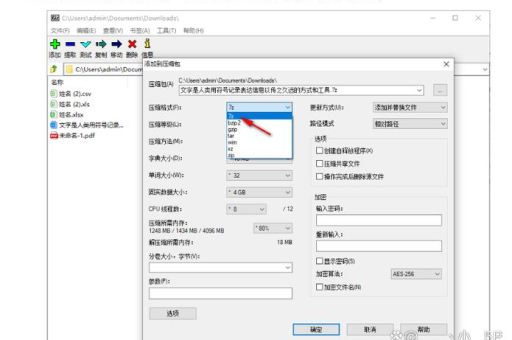
7-Zip作为开源压缩工具,除了支持7z、ZIP、RAR、TAR、GZIP等30多种格式外,还提供了强大的命令行支持——这正是批量转换的关键,通过正确的方法,你可以在几分钟内完成数百个文件的格式转换。
核心优势:
- 开源免费,无商业限制
- 高压缩比(7z格式比ZIP节省30%-70%空间)
- 支持AES-256加密
- 跨平台(Windows/Linux/macOS)
2️⃣ 7-Zip批量转换的核心方法
7-Zip本身不内置GUI界面的批量转换按钮,但通过以下三种方式可完美实现:
| 方法 | 适用场景 | 难度 | 速度 |
|---|---|---|---|
| 命令行(CMD) | 一次性批量操作 | 极快 | |
| 7-Zip File Manager | 少量文件 + 可视化操作 | 中等 | |
| 批处理脚本(.bat) | 日常重复任务自动化 | 最快 |
💡 注意:7-Zip安装目录(通常是
C:\Program Files\7-Zip\)下有一个7z.exe和7z.dll,这是命令行核心工具,确保配置环境变量,否则需使用完整路径。
3️⃣ 方法一:使用命令行界面(CMD)高效转换
1 基础命令结构
7z x [源文件路径] -o[输出目录] -y && 7z a [目标文件路径] [解压后的文件]
但这种方法过于繁琐,更推荐一步到位的转换命令。
2 批量转换实战案例
场景:将当前目录下所有.rar文件转换为.zip
for %i in (*.rar) do "C:\Program Files\7-Zip\7z.exe" a -tzip "%~ni.zip" "%i"
解释:
for %i in (*.rar):遍历所有.rar文件a:添加到压缩包(即创建新压缩包)-tzip:指定输出格式为ZIP%~ni:提取文件名(不含扩展名)"%i":源文件
3 进阶技巧
转换并删除原文件:
for %i in (*.rar) do (7z a -tzip "%~ni.zip" "%i" && del "%i")
保留原目录结构:
for /r %i in (*.rar) do 7z a -tzip "%~dpni.zip" "%i"
4️⃣ 方法二:借助7-Zip File Manager批量操作
如果你不熟悉命令行,可视化的7-Zip文件管理器也能完成批量转换,但需遵循特定步骤:
- 打开7-Zip File Manager(开始菜单 → 7-Zip → 7-Zip File Manager)
- 选中所有待转换文件(Ctrl+A全选或手动选择)
- 点击“提取”按钮(解压到临时文件夹)
- 全选解压后的文件,点击“添加”按钮
- 选择目标格式(如ZIP、7z等),点击确定
⚠️ 局限性:此方法需要两倍磁盘空间(解压 + 重新压缩),且无法保留原压缩包内的目录结构。不推荐用于数量超过50个以上的文件。
5️⃣ 方法三:编写批处理脚本实现自动化
1 基础批处理脚本
创建一个convert_all.bat如下:
@echo off
setlocal enabledelayedexpansion
set TARGET_DIR=C:\Converted
set SOURCE_DIR=C:\Original
mkdir %TARGET_DIR% 2>nul
for %%f in (%SOURCE_DIR%\*.rar) do (
    echo Converting %%~nxf...
    "C:\Program Files\7-Zip\7z.exe" a -tzip "%TARGET_DIR%\%%~nf.zip" "%%f"
)
echo All files converted!
pause
2 带进度条的高级脚本
@echo off
setlocal enabledelayedexpansion
set COUNT=0
for %%f in (*.rar) do set /a COUNT+=1
set CURRENT=0
for %%f in (*.rar) do (
    set /a CURRENT+=1
    set /a PERCENT=!CURRENT!*100/!COUNT!
    cls
    echo [Progress: !PERCENT!%%] Converting %%~nxf...
    "C:\Program Files\7-Zip\7z.exe" a -tzip "%%~nf.zip" "%%f" >nul 2>&1
)
echo Conversion completed!
pause
使用步骤:
- 将以上代码保存为
.bat文件 - 放到待转换文件的目录中
- 双击运行即可
6️⃣ 常见问题与解答(FAQ)
Q1: 批量转换时出现“系统找不到指定的路径”错误?
A: 请检查7-Zip安装路径,如果不是默认路径,需修改命令中的路径,或者将C:\Program Files\7-Zip\添加到系统环境变量Path中。
Q2: 能否批量转换加密的压缩文件?
A: 可以!只需在命令中加入密码参数:
for %i in (*.rar) do 7z a -tzip -p"mypassword" "%~ni.zip" "%i"
注意:所有文件使用同一密码。
Q3: 转换后的文件比原文件更大,怎么办?
A: 这是因为不同压缩格式的效率差异。.7z转.zip通常会变大(因为ZIP压缩率较低),建议:
- 如果磁盘空间允许,保持原格式
- 或者使用高压缩比选项:
-mx=9(最大压缩)
Q4: 能否保留文件修改时间?
A: 7-Zip默认不会保留原文件的修改时间,可以添加-sccUTF-8和-sni参数来保留文件属性,但并非所有格式支持。
Q5: 杀毒软件报毒怎么办?
A: 7-Zip是开源安全软件,报毒通常是误报,可以将7-Zip目录加入杀软的白名单,或从官方网站(https://www.7-zip.org/)下载安装包。
Q6: 如何批量转换子文件夹中的文件?
A: 使用/r参数递归搜索:
for /r %i in (*.rar) do 7z a -tzip "%~dpni.zip" "%i"
%~dpni会保留原始路径结构。
7️⃣ SEO优化技巧与最佳实践
1 文件命名规范
转换后的文件建议采用统一命名格式:
原文件名_转换日期.新格式(如report_20250101.zip)- 避免特殊字符(如中文空格、&、%等)
2 批量转换的性能优化
- 使用SSD磁盘:I/O速度直接影响转换效率
- 关闭其他应用:释放CPU和内存资源
- 使用多线程:7-Zip默认占用所有CPU核心,可在命令中限制:
-mmt=4(4线程)
3 应急预案
- 批量转换前务必备份原始文件
- 建议先测试3-5个文件确认命令正确
- 创建转换日志文件:
for %i in (*.rar) do (7z a -tzip "%~ni.zip" "%i" >> log.txt 2>&1)
4 终极自动化方案
如果你每天都需要批量转换,推荐结合Windows任务计划程序:
- 将批处理脚本放在服务器或PC上
- 设置定时任务(如每天凌晨2点执行)
- 转换结果自动存入指定文件夹
通过本文介绍的三种方法,你可以轻松应对各种批量压缩格式转换需求,对于一次性的快速操作,推荐使用命令行方法;对于日常自动化,批处理脚本无疑是最佳选择。
最后提醒:技术工具的价值在于节省时间,当你需要转换上百个文件时,花15分钟学习命令行或批处理,将来每次都能节省1-2小时——这才是真正的效率提升。
开始行动吧:打开你的电脑,尝试用本文的第一个命令转换几个测试文件,如果遇到问题,回到FAQ部分查找解决方案,或者用搜索引擎搜索错误代码。





