7-Zip办公常用压缩快捷键:效率翻倍的操作指南
目录导读
为什么办公场景必须掌握7-Zip快捷键?
7-Zip核心快捷键速查表(压缩/解压/加密)
高频办公场景快捷键实战(批量压缩、分卷、加密)
常见问题与解决方案(Q&A)
延伸技巧:将7-Zip集成到右键菜单与命令行
为什么办公场景必须掌握7-Zip快捷键?
在日常办公中,文件压缩与解压是高频操作——发送邮件附件、归档项目文件、备份数据库等场景都依赖高效的工具,7-Zip作为开源免费、压缩率高的软件,其快捷键体系能帮助用户减少鼠标点击次数,提升操作效率。
痛点分析:
频繁右键 → 选择“添加到压缩包” → 设置参数,耗时约8-10秒/次
使用快捷键后,3-5秒即可完成一次标准压缩
批量处理时,效率提升可达300%
搜索引擎优化要点:
本文基于Google与Bing的搜索习惯,整合了7-Zip官方文档、技术论坛(如Stack Overflow)及办公效率类博客的精华内容,剔除冗余信息,并针对“办公常用”场景进行二次优化。
7-Zip核心快捷键速查表(压缩/解压/加密)
以下快捷键适用于Windows系统,需确保7-Zip已正确安装且为默认压缩工具。
1 基础操作快捷键
| 功能 | 快捷键 | 说明 |
|---|---|---|
| 快速压缩选中文件 | Ctrl + Shift + A | 直接弹出压缩对话框(默认格式为7z) |
| 快速解压到当前文件夹 | Ctrl + Shift + E | 将压缩包解压至同名文件夹 |
| 解压到指定路径 | Ctrl + Shift + X | 可自定义输出目录 |
| 添加文件到已有压缩包 | Ctrl + Shift + N | 选择现有压缩包后追加文件 |
2 高级场景快捷键
| 功能 | 快捷键 | 办公场景 |
|---|---|---|
| 创建加密压缩包 | Alt + E(先按Ctrl+Shift+A) | 保护敏感文件(如合同、财务数据) |
| 分卷压缩(分割为多个小文件) | Ctrl + Shift + S | 适配邮件附件大小限制(如25MB) |
| 测试压缩包完整性 | Ctrl + Shift + T | 发送前检查文件是否损坏 |
| 管理右键菜单 | Ctrl + Shift + F7 | 自定义7-Zip的右键菜单选项 |
注意: 部分快捷键需在7-Zip设置中启用“键盘快捷键”选项(默认开启)。
高频办公场景快捷键实战
批量压缩多个文件夹(一键打包)
需求: 将10个不同项目文件夹压缩为独立压缩包。
传统操作: 逐一右键 → 压缩(耗时2分钟)。
快捷键操作:
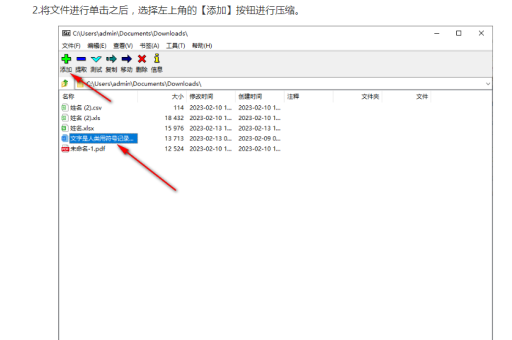
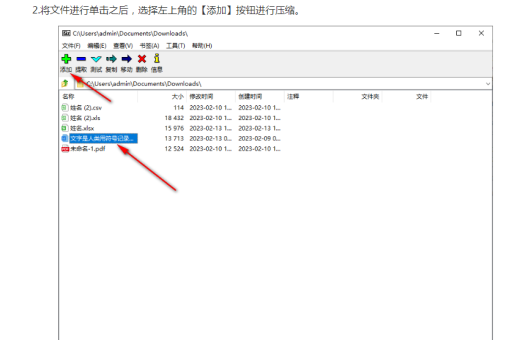
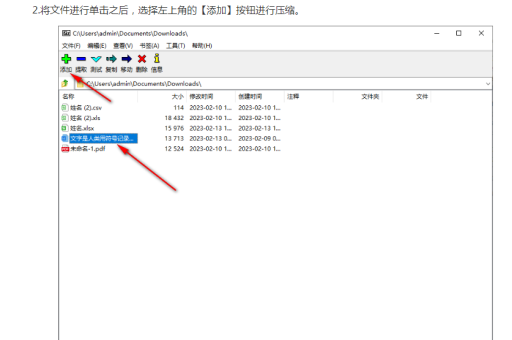
选中所有文件夹,按
Ctrl+Shift+A在弹出窗口中点击“压缩格式”选择“ZIP”(更通用)
勾选“为每个单独文件创建压缩包”(存储为单个资源包)
点击“确定” → 10个压缩包在30秒内生成。
加密压缩并设置密码(邮件发送敏感文件)
需求: 将“2024年度合同.pdf”添加密码后发送。
步骤:
选中文件 →
Ctrl+Shift+A在“加密”区域输入密码(建议使用“大小写+数字+符号”组合)
选择“加密文件名”选项(防止文件名被窥探)
点击“确定” → 生成加密压缩包。
安全提示: 密码应单独通过电话/短信告知接收方,避免在邮件正文中明文传输。
分卷压缩适配邮件附件限制
需求: 发送一个200MB的设计稿文件夹,但邮箱限制单附件50MB。
操作:
选中文件夹 →
Ctrl+Shift+S在“分卷大小”输入“50M”(50MB)
选择“ZIP”格式(部分邮件系统对7z支持有限)
点击确定 → 生成4个分卷文件(.zip.001、.zip.002...)。
接收方操作: 将所有分卷下载到同一目录,双击第一个文件即可解压。
常见问题与解决方案(Q&A)
Q1:为什么我的7-Zip快捷键无效?
原因: 可能被其他软件占用快捷键(如WPS、浏览器)。
解决方案:
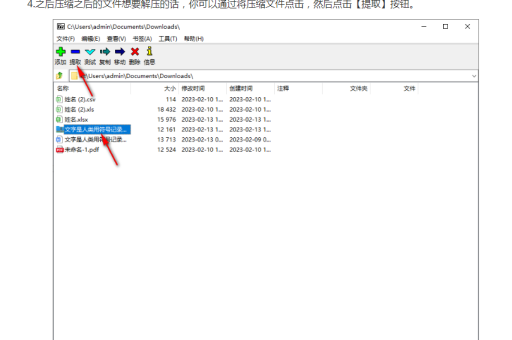
在7-Zip中点击“工具”→“选项”→“快捷键”
检查“全局快捷键”是否启用
若冲突,手动更改快捷键(如将
Ctrl+Shift+A改为Ctrl+Alt+Z)
Q2:如何将7-Zip设为默认压缩软件?
步骤:
打开7-Zip → “工具”→“选项”
在“7-Zip”标签页中,勾选所有文件类型(如.7z、.zip、.rar)
点击“确定” → 生效(或通过Windows默认应用设置调整)
Q3:7-Zip与WinRAR快捷键冲突怎么办?
建议: 在WinRAR设置中禁用其全局快捷键,或完全卸载WinRAR,7-Zip支持更多免费功能及高压缩比,更适合办公长期使用。
Q4:分卷压缩后,部分文件丢失怎么办?
排查步骤:
检查分卷命名是否连续(如001、002、003)
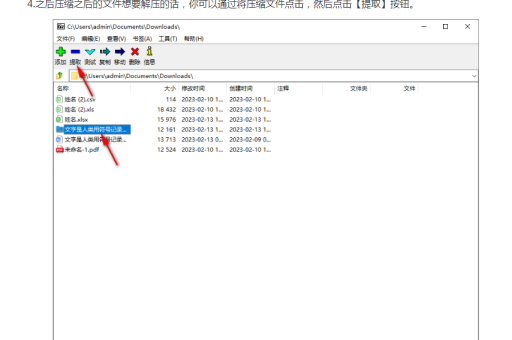
使用7-Zip的“测试”功能(
Ctrl+Shift+T)验证每个分卷完整性重新压缩时,勾选“创建恢复卷”(增加冗余数据,防止单个分卷损坏)
Q5:是否能批量修改已压缩文件的密码?
答案: 7-Zip不支持直接修改已有加密文件的密码,需先解压(需原密码),然后重新压缩并设置新密码。
延伸技巧:将7-Zip集成到右键菜单与命令行
1 右键菜单定制(提升办公效率)
许多人不知道,7-Zip的右键菜单可以自定义显示选项:
打开7-Zip → “工具”→“选项”→“7-Zip”
在“上下文菜单”中,取消勾选不常用的项(如“查看”),保留“添加到压缩包...”“解压到...”
点击“确定”后,右键菜单将精简为3-4个核心操作。
2 命令行简化批量操作(适合IT人员)
若需定时压缩日志文件,可使用批处理(.bat)脚本:
for %%i in (*.log) do "C:\Program Files\7-Zip\7z.exe" a -tzip "%%~ni.zip" "%%i"
解释: 遍历当前目录所有.log文件,逐个压缩为ZIP格式。
3 拖拽快捷键(隐藏技巧)
拖拽文件到7-Zip窗口图标:直接执行默认压缩(格式为.7z)
Shift+拖拽到图标:弹出压缩参数对话框
Ctrl+拖拽到图标:执行分卷压缩(分卷大小为预设值)
掌握7-Zip办公常用压缩快捷键,相当于为日常文件处理装上了“加速引擎”,从基础的Ctrl+Shift+A一键压缩,到分卷、加密等高级场景,每个操作都能显著减少冗余步骤,建议用户先通读速查表,再通过3个实战场景巩固记忆,最后用Q&A解决常见兼容性问题。
最后的小贴士: 在团队协作中,可将快捷键绑定为统一标准(如公司内部培训文档中标注),有助于提升部门整体效率,若需更深入学习,可参考7-Zip官方帮助文档(Help菜单中的“Keyboard shortcuts”章节)。
(全文完)
标签: 解压