
7-Zip批量压缩文件统一格式:高效文件管理实战指南
目录导读
- 为什么选择7-Zip进行批量压缩?
- 批量压缩的核心场景与痛点
- 实战操作:一键将文件夹批量压缩为统一格式(ZIP/7z)
- 高级技巧:命令行批量压缩与自动化脚本
- 常见问题问答(Q&A)
- SEO优化建议与工具延伸
为什么选择7-Zip进行批量压缩?
在众多压缩工具中,7-Zip凭借其高压缩比(最高可达7z格式)、完全免费开源、支持多格式(7z、ZIP、TAR、GZIP等) 的特点,成为批量压缩文件统一格式的理想选择,尤其当您需要处理数百个文件夹或数千个文件时,7-Zip的命令行模式和图形界面批量操作能显著提升效率。
关键优势速览:
- 默认7z格式压缩率比ZIP高30%-50%
- 支持AES-256加密(统一密码批量设置)
- 无文件数量/大小限制(免费软件)
- 集成到右键菜单,无需额外学习
批量压缩的核心场景与痛点
典型应用场景
| 场景 | 需求描述 |
|---|---|
| 网站资源备份 | 将每个子文件夹单独压缩为ZIP,便于上传CDN |
| 项目文件归档 | 统一压缩为7z格式,节省存储空间 |
| 日志文件处理 | 按日期将log文件批量压缩为GZIP |
| 客户文件发送 | 超过100个文件夹统一压缩为ZIP并加密 |
常见痛点
- 手动右键压缩效率极低(尤其超过50个文件夹)
- 不同工具压缩格式不一致(混用ZIP、RAR、7z)
- 缺乏统一加密规则,管理混乱
- 无法批量设置压缩等级或分卷大小
实战操作:一键将文件夹批量压缩为统一格式
图形界面批量处理(适合新手)
步骤:
- 全选要压缩的文件夹(按住Ctrl或Shift多选)
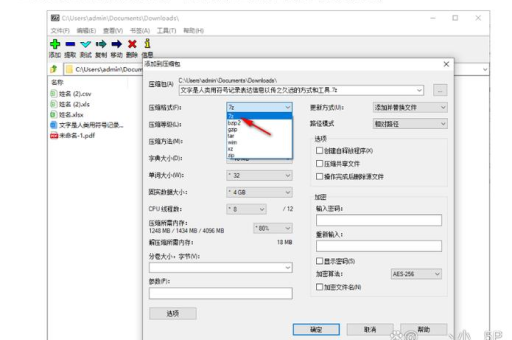
- 右键 → 7-Zip → 添加到压缩包
- 在弹出的窗口中:
- 压缩格式:选择ZIP或7z(推荐7z)
- 压缩等级:极限(Ultra)可最大化压缩率
- 加密:输入统一密码(可选)
- 分卷:按需要设置(如每卷100MB)
- 点击确定,7-Zip会自动为每个文件夹生成单独的压缩文件(文件名与文件夹名一致)
注意: 此方法适用于较少文件夹(少于50个),更多文件夹建议用方法二。
批量压缩同名文件的技巧
如果需要将所有.txt文件分别压缩为单独的ZIP文件:
- 在搜索框中输入
*.txt全选文件 - 右键 → 7-Zip → “添加到每个选中的文件到单独的压缩包”
- 此功能会为每个文件生成一个同名压缩包(如
report.txt → report.zip)
高级技巧:命令行批量压缩与自动化脚本
当文件夹超过100个或需要定时任务时,命令行模式是终极解决方案,以下脚本可实现统一格式批量压缩:
示例代码(Windows批处理)
@echo off
setlocal enabledelayedexpansion
:: 设置目标目录(请修改为实际路径)
set "source_dir=C:\Projects"
set "output_dir=C:\Backups"
set "compress_format=7z"   REM 可改为 zip
:: 遍历所有子文件夹
for /d %%i in ("%source_dir%\*") do (
    set "folder_name=%%~nxi"
    echo 正在压缩: !folder_name!
    "C:\Program Files\7-Zip\7z.exe" a -t%compress_format% "%output_dir%\!folder_name!.%compress_format%" "%%i\*" -mx5
)
echo 批量压缩完成!
pause
脚本说明
-t7z:指定输出格式(改为-tzip即输出ZIP)-mx5:压缩等级(0=无压缩,9=极限)-p密码:如需加密,添加-pYourPassword- 支持递归压缩子文件夹内容
Linux/macOS 用户
#!/bin/bash
# 使用p7zip 批量压缩文件夹
for dir in /path/to/source/*/; do
    folder=$(basename "$dir")
    7z a -t7z "/path/to/output/${folder}.7z" "$dir"
done
常见问题问答(Q&A)
Q1:批量压缩后部分7z文件无法打开怎么办?
A:
- 检查文件名是否包含特殊字符(如
<>:"/|?*),7-Zip不支持这些字符。 - 使用命令
7z t archive.7z测试文件完整性。 - 确保使用的是最新版7-Zip(v24.08以上)。
Q2:如何让每个压缩包保持原始文件夹结构?
A:
在命令行中添加-sdel参数可在压缩后删除源文件,但不会改变结构,若需保留父目录,脚本中使用"%%i"而非"%%i\*"。
Q3:是否支持多线程加速批量压缩?
A:
是的,7-Zip默认支持多线程,在命令行中添加-mmt=4(使用4个核心),或设置为-mmt=on自动分配。
Q4:怎样统一所有压缩包的加密密码?
A:
在批处理脚本中添加-pMyPassword,所有文件将使用同一密码,注意密码中不要包含空格。
Q5:能否批量压缩不同扩展名的文件为同一种格式?
A:
可以,使用for %%i in (*.doc *.pdf *.txt) do 7z a output.7z "%%i"(但请注意这会合并成一个大包),如需独立压缩,参考本文方法二。
SEO优化建议与工具延伸
关键词布局
本文围绕核心关键词“7-Zip批量压缩文件统一格式”,自然穿插以下长尾词:
- 文件夹批量压缩为ZIP
- 7z格式批量转换
- 命令行压缩脚本
- 免费压缩工具推荐
延伸工具推荐
- WinRAR:适合配合脚本批量转换RAR格式(但需付费)
- HaoZip:国产工具,支持批量压缩但需注意广告
- Bandizip:轻量级工具,批量操作体验良好
行动建议
- 立即下载7-Zip并尝试上述脚本,设置每周自动备份任务。
- 统一压缩格式为7z,可多释放30%磁盘空间。
- 建立密码管理表,确保加密包可恢复。
通过7-Zip的图形界面或命令行脚本,您可以轻松实现任意数量文件夹/文件的批量压缩统一格式,关键在于选择适合的场景(少量用图形界面,大量用脚本),并注意加密与格式规范,掌握这些技巧后,您将彻底告别低效的手动压缩操作。
版权声明:除非特别标注,否则均为本站原创文章,转载时请以链接形式注明文章出处。





