7-Zip 的“绿色版”(即无需安装的便携版)默认不会自动添加到系统右键菜单,你需要手动注册或通过批处理来实现。
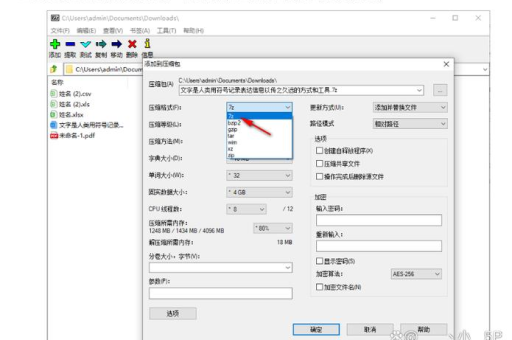
以下是两种最常用的方法,适用于 Windows 7/8/10/11。
⚠️ 操作前提示
- 请确保你下载的
7z.exe和7z.dll(或7-zip32.dll)以及7-zip.dll文件都在同一个文件夹内(通常就是解压后的根目录)。 - 需要管理员权限来修改注册表,建议先备份注册表或创建系统还原点。
使用官方提供的批处理脚本(推荐,最稳妥)
这个方法是最正式的,7-Zip 官方安装包其实就是通过这个方式注册的。
-
创建批处理文件:
- 在 7-Zip 绿色版的文件夹内,新建一个文本文档,命名为
Add_7zip_to_context_menu.bat。
- 在 7-Zip 绿色版的文件夹内,新建一个文本文档,命名为
-
:
- 右键点击该文件,选择“编辑”。
- 将以下代码复制粘贴进去(注意修改路径)。
@echo off color 0a添加7-Zip到系统右键菜单 :: 请将下面的路径修改为你解压7-Zip的实际路径 set "7zPath=D:\Software\7-Zip\" :: 检查文件是否存在 if not exist "%7zPath%7z.exe" ( echo 错误:未在 %7zPath% 找到 7z.exe,请检查路径! pause exit /b 1 ) :: 添加右键菜单(解压到...) reg add "HKCR\7-Zip.7z\shell\open\command" /ve /t REG_SZ /d "\"%7zPath%7zFM.exe\" \"%%1\"" /f reg add "HKCR\7-Zip.7z\shell\extract\command" /ve /t REG_SZ /d "\"%7zPath%7zG.exe\" x \"%%1\"" /f reg add "HKCR\*\shell\7-Zip\submenu\extracthere" /ve /t REG_SZ /d "提取到当前位置" /f reg add "HKCR\*\shell\7-Zip\submenu\extractto" /ve /t REG_SZ /d "提取到指定文件夹..." /f reg add "HKCR\*\shell\7-Zip\submenu\extracthere\command" /ve /t REG_SZ /d "\"%7zPath%7zG.exe\" x \"%%1\" -o*" /f reg add "HKCR\*\shell\7-Zip\submenu\extractto\command" /ve /t REG_SZ /d "\"%7zPath%7zG.exe\" x \"%%1\" -o\"%%~dpn1\\\"" /f :: 添加“打开压缩包”菜单(类似双击打开) reg add "HKCR\.7z\OpenWithList\7zFM.exe" /ve /t REG_SZ /d "" /f reg add "HKCR\.rar\OpenWithList\7zFM.exe" /ve /t REG_SZ /d "" /f reg add "HKCR\.zip\OpenWithList\7zFM.exe" /ve /t REG_SZ /d "" /f echo 成功:7-Zip 右键菜单添加完成! pause -
修改路径:
- 修改第 5 行的
set "7zPath=D:\Software\7-Zip\"为你实际的文件夹路径(必须以反斜杠 结尾)。
- 修改第 5 行的
-
以管理员身份运行:
- 右键点击
Add_7zip_to_context_menu.bat,选择 “以管理员身份运行”。
- 右键点击
使用第三方工具(Regundel 或 Context Menu Manager)【较简单】
如果你不想写批处理,可以使用专门的右键管理工具。
推荐工具:Easy Context Menu 或 Context Menu Manager
- 下载:搜索并下载
Easy Context Menu(免费绿色软件)。 - 打开:
- 运行软件,在列表中找到 7-Zip 相关条目。
- 或者,许多此类工具自带“添加自定义菜单”功能,直接指向你的
7zFM.exe和7zG.exe文件路径。
- 注册:勾选“Add to Context Menu”或类似的按钮。
如何移除(删除)右键菜单?
如果你不想用了,或者想恢复到未安装的状态,请以管理员身份运行以下批处理:
-
新建一个文本文档,命名为
Remove_7zip_context_menu.bat。 -
@echo off
color 0c移除7-Zip右键菜单
reg delete "HKCR\7-Zip.7z" /f
reg delete "HKCR\*\shell\7-Zip" /f
reg delete "HKCR\.7z\OpenWithList\7zFM.exe" /f
reg delete "HKCR\.rar\OpenWithList\7zFM.exe" /f
reg delete "HKCR\.zip\OpenWithList\7zFM.exe" /f
echo 已移除 7-Zip 右键菜单。
pause
-
以管理员身份运行。
常见问题
Q:添加后右键菜单没有显示?
- A1:未以管理员身份运行,必须右键点击批处理文件 -> 选择“以管理员身份运行”。
- A2:路径写错了,Windows 右键菜单是写死的路径,如果移动了 7-Zip 文件夹的位置或改变了文件夹名称,菜单就会失效,需要重新运行批处理更新路径。
- A3:电脑上有其他压缩软件,WinRAR 或 Bandizip,可能抢占了
.7z或.zip的关联,你需要在 7-Zip 主程序(7zFM.exe)的设置里重新关联文件类型(设置 -> 选项 -> 系统 -> 全选)。
Q:右键菜单很长,我只想要“解压到...”不想看到“压缩”选项?
- 在 7-Zip 主界面(7zFM.exe)中,点击 工具 -> 选项 -> 系统 选项卡,在这里可以单独勾选“将 7-Zip 集成到外壳程序”(管理菜单项),不勾选“级联菜单”可以简化显示。
版权声明:除非特别标注,否则均为本站原创文章,转载时请以链接形式注明文章出处。