7-Zip压缩图片批量无损压缩:高效节省空间,保留原始画质
目录导读
- 什么是7-Zip图片批量无损压缩?
- 为什么选择7-Zip进行图片压缩?
- 7-Zip图片压缩的核心优势与原理
- 如何用7-Zip批量无损压缩图片(手把手教程)
- 常见问题解答(FAQ)
- 对比其他工具:7-Zip vs WinRAR、在线压缩工具
- 总结与建议
什么是7-Zip图片批量无损压缩?
对于摄影师、设计师或日常需要处理大量图片的用户来说,7-Zip压缩图片批量无损压缩是一种高效、免费的解决方案,它并非直接修改图片像素或压缩画质,而是通过智能打包算法,将多张图片封装成一个压缩包,实现空间节省,同时保证图片在解压后与原图完全一致。
与有损压缩(如JPEG质量调低)不同,7-Zip的无损压缩基于LZMA或PPMd算法,只对文件结构进行重新编码,不改变图片的二进制数据,这意味着解压后的每一张图片,哈希值都与原图相同,适用于需要保留原始数据的存档、传输或版权保护场景。
为什么选择7-Zip进行图片压缩?
- 完全免费开源:无广告、无付费限制,7-Zip是GNU LGPL协议下的自由软件。
- 极高的压缩率:相比ZIP格式,7-Zip的默认压缩率可高出30%~50%,尤其对图片、PDF等文件效果显著。
- 批量处理能力:支持拖拽、命令行或图形界面批量添加图片,一键压缩成单一文件。
- 支持多种格式:除了7z,还能创建ZIP、TAR、GZIP等格式,兼容性广泛。
- 密码与分卷保护:可为压缩包设置密码,或分割成多个小文件,方便网络传输。
7-Zip图片压缩的核心优势与原理
真正的无损
你无需牺牲画质,7-Zip压缩的是“文件冗余空间”,而非图像数据,一张未压缩的BMP位图,内部包含大量重复的像素数据,7-Zip通过字典匹配和替换,能显著减小体积。
批量操作省时
想象你有200张RAW格式照片(每张约50MB),直接发送或存储占用10GB空间,用7-Zip打包后,压缩包体积可能降至8GB甚至更低(取决于图片内容重复率),且只需一次拖拽操作。
支持超长路径和大文件
7-Zip对文件名长度和文件大小限制更宽松,适合处理深层文件夹内含大量图片的场景。
如何用7-Zip批量无损压缩图片(手把手教程)
下载与安装
前往7-Zip官方网站(请自行搜索“7-Zip官网”),选择对应系统版本(Windows/macOS/Linux),安装过程简单,勾选“关联文件类型”即可。
准备图片文件夹
将所有待压缩图片放入一个文件夹中,无需排序,7-Zip会保留目录结构。
批量压缩操作
- 全选图片:在文件夹内按
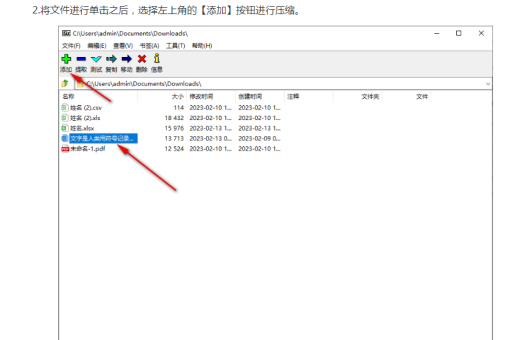
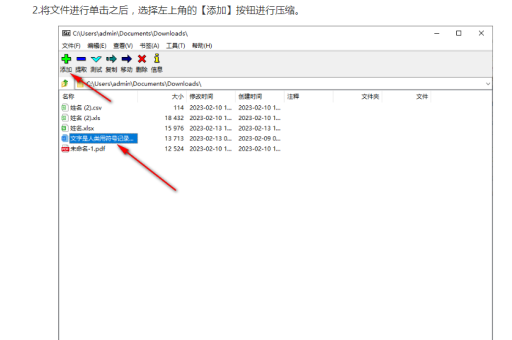
Ctrl+A选中所有图片。 - 右键菜单:鼠标右键点击任一张图片,选择“7-Zip > 添加到压缩包…”。
- 设置参数:
- 压缩包格式:推荐选择
7z,压缩率最高。 - 压缩级别:选择“极限”(Ultra),这是无损模式下体积最小的选项。
- 字典大小:建议设为
64 MB,平衡速度与压缩比。 - 加密:如需密码保护,在“加密”栏输入密码。
- 压缩包格式:推荐选择
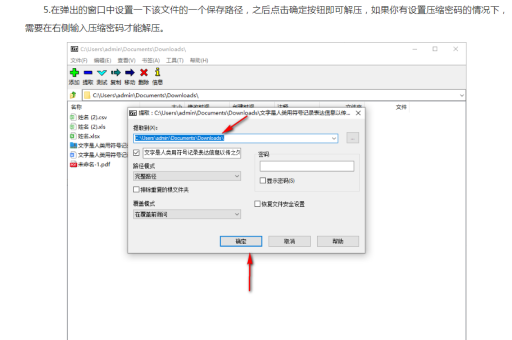
- 点击“确定”:7-Zip自动开始批量压缩,进度条显示完成时间。
检查与解压
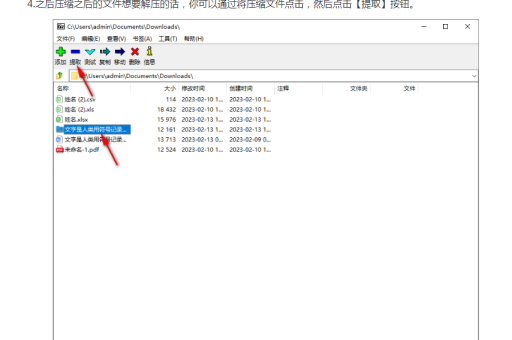
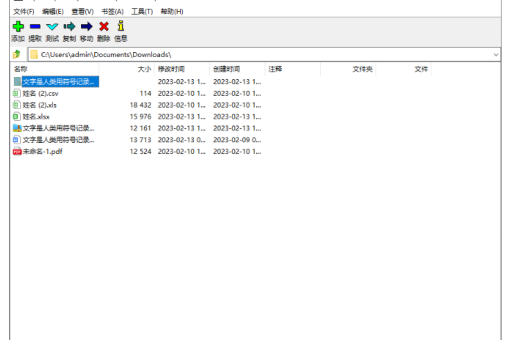
压缩完成后,会生成一个 .7z 文件,双击它即可浏览所有图片,解压后与原图完全一致。
常见问题解答(FAQ)
Q1:7-Zip压缩图片会损失画质吗? A:完全不会,7-Zip是无损压缩工具,它只改变文件存储结构,不修改图片像素,你可以文解压后再对原图和文件做MD5校验,结果完全相同。
Q2:压缩后图片体积能减小多少? A:取决于图片格式和内容,像BMP、TIFF这类未压缩的位图,可减小40%~60%;JPEG、PNG本身已有压缩,减少比例一般在5%~20%之间,但重复内容越多的图片(如截图、表格),压缩率越高。
Q3:可以只压缩某几张图片吗? A:可以,在7-Zip界面中,手动勾选指定图片添加到压缩包,或直接用鼠标拖拽进窗口。
Q4:7-Zip能压缩视频或PDF吗? A:能,7-Zip支持任何文件类型,对于PDF文档和未压缩的视频(如AVI、MOV)同样有效,但视频如果是H.264/5编码,压缩率通常较低。
Q5:如何确保压缩包在另一台电脑上能解压? A:只要对方安装了任何支持7z格式的解压软件(如WinRAR、Bandizip、7-Zip自身)即可,推荐在分享时说明“此压缩包使用7-Zip极限压缩生成”。
对比其他工具:7-Zip vs WinRAR、在线压缩工具
| 特性 | 7-Zip | WinRAR(付费) | 在线压缩工具(如TinyPNG) |
|---|---|---|---|
| 价格 | 免费 | 需付费,试用期 | 免费但有文件大小和数量限制 |
| 无损性 | ✅ 完全无损 | ✅ 无损 | ❌ 有损压缩(修改画质) |
| 批量处理 | ✅ 一步打包 | ⚠️ 需逐个上传,效率低 | |
| 压缩率 | 极高(7z格式) | 一般(RAR格式) | 低(针对特定格式优化) |
| 隐私安全 | 本地处理,无上传 | 本地处理 | 需上传服务器,有泄露风险 |
| 适用范围 | 任何文件类型 | 任何文件类型 | 仅限图片(JPG/PNG) |
如果你需要保存图片原始数据,且希望批量节省存储空间,7-Zip是性价比最高的选择,而在线工具适用于“仅需缩小网页加载尺寸”的场景,但有损且效率低。
总结与建议
7-Zip压缩图片批量无损压缩是一个被低估但非常实用的技能,它不仅帮你节省硬盘空间(一张未压缩的PSD文件可能从500MB降至200MB),还能保护图片的原始质量,对于以下人群尤其推荐:
- 摄影爱好者:备份RAW原片时,打包节省硬盘。
- 设计师:将项目素材打包发给客户,保证文件完整性。
- 运维人员:批量传输图片安装包,提升效率。
进阶技巧:你可以编写简单的批处理脚本(for 循环),让7-Zip自动压缩每天新增的图片文件夹,实现无人值守压缩,在命令行中输入 7z a -t7z -mx=9 output.7z *.jpg,即可对所有当前目录下的jpg极限压缩。
最后提醒:虽然7-Zip压缩是无损的,但不要删除原始图片文件夹,直到你确认压缩包完整可解压,日常使用中,定期用7-Zip归档老旧图片,是保持电脑高效运行的好习惯。
标签: 批量处理