
关于7-Zip的密码保存和记忆设置,有几种不同的需求场景,由于7-Zip官方原版本身没有内置“记住密码”或“保存密码”的功能(出于安全考虑,它要求每次解压都手动输入密码),你需要根据具体用途选择以下解决方案:
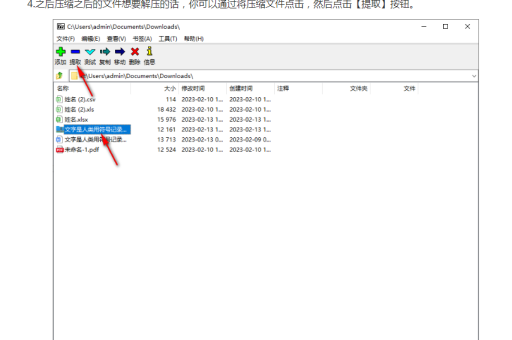
如果你想在使用7-Zip解压时不用反复输入密码(简化操作)
7-Zip没有直接的“记忆”功能,但可以通过图形化界面的“文件管理器”或命令行变通实现。
方法A:使用7-Zip的文件管理器(一次会话内免重复输入)
- 打开7-Zip文件管理器(
7zFM.exe)。 - 找到并双击打开加密的压缩包。
- 输入密码后,只要不关闭这个7-Zip文件管理器窗口,在该会话内打开该压缩包内的其他文件或解压文件时,通常不需要再次输入密码(系统会缓存会话密钥)。
- 缺点:关闭窗口后,密码失效。
方法B:创建批处理文件(脚本自动化,适合重复解压同密码的包)
如果你有多个压缩包使用同一个密码,可以写一个简单的批处理脚本来自动填入密码。
- 新建一个文本文件,输入以下命令(假设密码是
123456):"C:\Program Files\7-Zip\7z.exe" x "压缩文件路径.7z" -p123456 -o"解压目标文件夹" -y
- 保存文件,将扩展名改为
.bat。 - 运行这个
.bat文件,7-Zip会自动使用预设密码解压,无需手动输入。 - 注意:密码明文保存在脚本中,存在安全风险。
如果你想改变7-Zip的自动备份或安全沙箱设置(不是密码记忆,而是相关配置)
如果你指的是如何修改7-Zip的注册表配置来“保存密码相关的设置”,可以通过组策略或注册表编辑器实现(仅限管理员):
方法:通过注册表设置(全局生效)
- 按
Win + R,输入regedit并回车。 - 导航到:
HKEY_CURRENT_USER\Software\7-Zip\FM - 在右侧空白处右键 -> 新建 -> DWORD (32位) 值。
- 你可以添加以下键值来影响密码行为,但 7-Zip官方没有提供“保存密码”的注册表项,常用的安全相关选项是:
Password:(无效) 7-Zip不会保存密码到注册表。ShowRealFileInTitle:控制是否在窗口标题显示文件名。ListProtected:是否在文件列表中显示加密文件的文件名(默认可见)。
注意:修改注册表存在风险,建议先备份。
如果你想实现“密码记忆”功能(真正的保存密码)
这超出了7-Zip本身的能力,你需要借助第三方密码管理工具:
- KeePass 或 Bitwarden:这些工具可以存储你的7-Zip密码,并支持自动填充或复制到剪贴板,你只需要手动复制粘贴到7-Zip的密码输入框。
- Windows Hello 或指纹解锁:7-Zip不支持生物识别解锁。
总结建议
| 你的需求 | 解决方案 | 安全性 |
|---|---|---|
| 一次解压多个文件,不想反复输入 | 使用7-Zip文件管理器(7zFM.exe),不要关闭窗口 |
会话内安全 |
| 自动化解压,固定密码(最接近“记忆”) | 创建批处理文件(.bat)或PowerShell脚本,内含-p密码参数 |
脚本泄漏即危险 |
| 希望软件自动记住并填入密码 | 无原生支持,建议使用密码管理器(如KeePass) | 相对安全 |
重要安全提示:
- 永远不要在公共电脑(公司、网吧)上保存或自动填入压缩包密码。
- 将密码明文写在脚本文件中非常危险,如果你需要自动化,考虑使用环境变量或加密的配置文件(如通过PowerShell的
-PassThru管道)。
如果你能更具体地描述你遇到的情景(解压公司文件太频繁、不想每次输入超长密码、需要在多个电脑间同步密码等),我可以提供更精准的代码或工具推荐。
版权声明:除非特别标注,否则均为本站原创文章,转载时请以链接形式注明文章出处。





