
在 7-Zip 中批量压缩文件有多种方法,主要取决于你的使用习惯和需要的压缩效果,以下是几种最常用的方法:
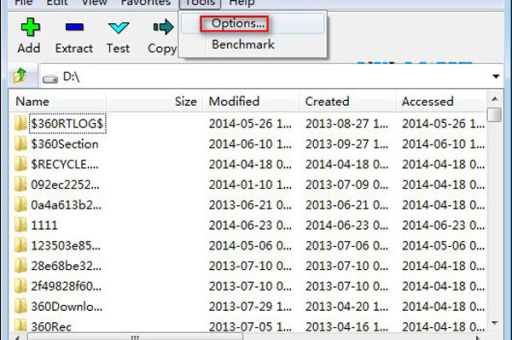
使用 7-Zip 文件管理器(图形界面,无需选择文件夹)
这是最直观的批量处理方式,可以一次性将多个文件(无论是否在同一文件夹)压缩成一个独立的压缩包。
- 打开 7-Zip 文件管理器:在开始菜单或桌面快捷方式打开 7-Zip。
- 找到文件:在 7-Zip 的文件夹树中,导航到包含你文件的位置。
- 选择文件:在右侧文件列表中,按住
Ctrl键点击多个文件,或按住Shift键选择连续的文件,来选中你想压缩的所有文件。 - 点击“添加”按钮:在工具栏上点击绿色的 “添加” 按钮(或按下快捷键
Ctrl + A)。 - 设置参数:
- 压缩包名称:在“压缩包”输入框里指定一个文件名(如
全部文档.7z)。 - 压缩格式:推荐选择
7z(体积小)或zip(兼容性好)。 - 其余参数可按需调整(如压缩等级、加密等)。
- 压缩包名称:在“压缩包”输入框里指定一个文件名(如
- 点击“确定”:7-Zip 会将所有选中的文件一起打包成一个
.7z或.zip文件。
使用右键菜单(逐个文件生成独立压缩包)
这是最常用的方法,适合需要将每个文件分别压缩成独立的包(把10个Word文件变成10个独立的.7z文件)。
- 选择文件:在 Windows 资源管理器中,按住
Ctrl键或Shift键选中你想要压缩的所有文件。 - 右键点击:在选中的任意一个文件上单击鼠标右键。
- 选择菜单项:
- 如果要生成一个总压缩包:选择
7-Zip-> 添加到压缩包...(会弹出设置窗口)。 - 如果要每个文件独立压缩:选择
7-Zip-> 添加到"文件名.7z"(每个文件会生成一个独立的、以原文件名命名的压缩包)。
- 如果要生成一个总压缩包:选择
- 等待完成:7-Zip 会显示一个进度条,完成后文件会出现在原文件夹中。
使用命令行为(高级批量处理)
如果你需要非常复杂的批量操作(例如只压缩某类文件、自动命名、排除特定文件夹),可以使用命令行。
- 打开命令提示符(cmd)或 PowerShell。
- 导航到文件所在目录:
cd C:\你的文件夹 - 输入命令(以压缩当前目录下所有
.txt文件为例):for %i in (*.txt) do "C:\Program Files\7-Zip\7z.exe" a "%i.zip" "%i"
- 解释:
for %i in (*.txt)循环遍历所有.txt文件;a表示添加(压缩);"%i.zip"是输出文件名(如文档.txt会变成文档.txt.zip);"%i"是输入文件。
- 解释:
- 在脚本中使用:如果要在
.bat批处理文件中使用,记得将%i换成%%i。
常见场景与技巧
- 压缩同一文件夹下的所有文件:
- 在文件夹内空白处右键 ->
7-Zip-> 添加到压缩包...(这样会自动将整个文件夹作为一个整体压缩)。
- 在文件夹内空白处右键 ->
- 压缩时排除某些文件:
- 在方法一的“添加”窗口中,可以在“过滤器”或“排除”选项卡里设置(如排除
.tmp文件、隐藏文件等)。
- 在方法一的“添加”窗口中,可以在“过滤器”或“排除”选项卡里设置(如排除
- 批量给压缩包设置密码:
- 方法一/二:在弹出的“添加到压缩包”窗口中,右侧的“加密”区域输入密码。
- 命令行:使用
-p密码参数,如-pMyPassword。
- 想生成一个总包? -> 选中所有文件 -> 右键 ->
7-Zip-> 添加到压缩包... -> 确定。 - 想每个文件独立压缩? -> 选中所有文件 -> 右键 ->
7-Zip-> 添加到"文件名.7z"。 - 需要复杂筛选? -> 使用 7-Zip 文件管理器 或 命令行。
注意:如果文件数量非常多(几千个),右键菜单可能会卡顿一下,这是正常现象,建议使用“7-Zip 文件管理器”来操作更稳定。
版权声明:除非特别标注,否则均为本站原创文章,转载时请以链接形式注明文章出处。





