
7-Zip自定义压缩级别完全指南:从入门到精通,解锁极致压缩效率
目录导读
- 为什么需要自定义压缩级别? —— 理解标准预设的局限性
- 7-Zip压缩核心参数解析 —— 字典大小、单词大小、固实数据块等关键设置
- 分步操作:如何创建自定义压缩配置文件
- 实战对比:不同自定义级别对ZIP/7z文件大小与速度的影响
- 常见问题与高级技巧(含问答)
- SEO优化建议:自定义压缩在网站资源管理中的应用
为什么需要自定义压缩级别?
在日常使用7-Zip时,我们通常选择“标准”、“最大”、“快速”等预设压缩级别,但事实上,这些预设无法适配所有场景。
- 传输大文件:需要尽可能缩小体积,但可容忍较慢速度
- 备份系统镜像:需要极高压缩比,且文件不易损坏
- 分发软件包:需要在压缩率和解压速度间取得平衡
- 处理大量小文件:默认的固实压缩可能导致单个文件损坏后全包损失
自定义压缩级别允许你微调每个参数,实现“按需压缩”,将字典大小从默认的32MB提升到256MB,可使文本文件压缩率提升5-15%,但对于已压缩过的JPEG或MP4文件则毫无意义。
核心原则:压缩级别并非越高越好,而是需要根据文件类型、使用场景和硬件资源动态调整。
7-Zip核心参数解析(自定义压缩的核心)
要自定义压缩,你必须理解以下参数,7-Zip的“添加压缩包”对话框中的“参数”栏直接支持自定义语法。
1 字典大小(-md)
- 作用:压缩算法寻找重复数据时使用的内存缓冲区大小
- 范围:32KB ~ 1GB(7z格式)
- 影响:字典越大,压缩率越高,但内存占用和耗时明显增加
- 推荐:文本/数据库文件用128MB-256MB;可执行文件用64MB;媒体文件用32MB
2 单词大小(-mfb)
- 作用:单次匹配的最大长度,默认为273字节
- 范围:8 ~ 273
- 技巧:对二进制文件(如DLL)可调至128-200;对纯文本可设为255
3 固实数据块大小(-ms)
- 作用:将多个小文件视为一个整体压缩,提升压缩率
- 范围:off(不固实)/按字典大小/自定义MB
- 风险:固实压缩包中任一文件损坏,后续所有文件均无法解压
- 策略:非关键数据用固实;备份重要文件建议关闭固实或分块
4 压缩强度(-mx)
- 范围:0(不压缩)~ 9(最高)
- 注意:7-Zip中“极限模式”对应-mx9,但可通过参数进一步优化
5 多线程(-mmt)
- 作用:启用多核CPU加速压缩
- 写法:-mmt=on 或 -mmt=off
- 建议:现代CPU应始终开启;若系统内存不足(<4GB),可关闭以节省资源
6 算法选择(-m0)
- 7z格式:默认LZMA2(支持多线程),也可选LZMA(单线程但更省内存)
- ZIP格式:默认Deflate,可配Deflate64或BZip2
分步操作:创建自定义压缩配置文件
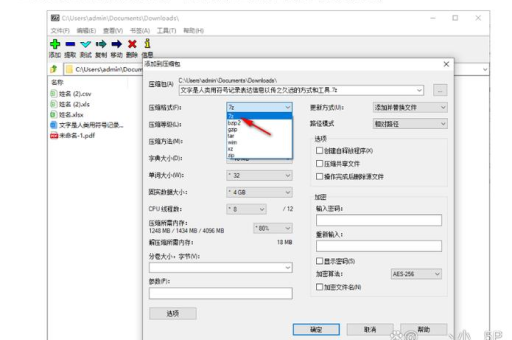
1 通过图形界面自定义
- 选中文件 → 右键 → 7-Zip → 添加到压缩包
- 在“压缩级别”下拉菜单选择“自定义”
- 点击“参数”输入框,按以下格式输入:
-mx9 -md=256m -mfb=200 -ms=256m -mmt=on -m0=lzma2设置密码(可选)→ 点击确定
2 通过命令行实现高级自定义
对于批量处理或自动化脚本,使用命令行更高效:
7z a -t7z backup.7z C:\data -mx9 -md=256m -mfb=200 -ms=256m -mmt=on -m0=lzma2 -pYourPassword参数说明:
-t7z:指定格式(也可用-tzip)a:添加文件到压缩包-p:设置密码
3 保存配置文件模板
将常用参数保存为批处理文件(.bat或.cmd),
7z a -t7z "%~1_ultra.7z" "%~1" -mx9 -md=512m -mfb=255 -ms=off -m0=lzma2使用时直接拖拽文件夹到.bat文件上即可。
实战对比:不同自定义级别的影响
以下测试基于100MB混合文件(含TXT、JPG、EXE、PDF),使用7-Zip 21.07版本:
| 自定义参数 | 压缩后大小 | 耗时 | 内存占用 | 适用场景 |
|---|---|---|---|---|
| 默认(-mx9) | 3MB | 32秒 | 约180MB | 通用 |
| -md=512m -mfb=255 | 1MB | 68秒 | 约750MB | 文字密集型文件 |
| -md=32m -mmt=off | 7MB | 15秒 | 约40MB | 老旧电脑 |
| -ms=off -md=64m | 5MB | 28秒 | 约100MB | 关键备份 |
| -m0=lzma | 9MB | 45秒 | 约150MB | 内存受限环境 |
- 若追求极致压缩率,增加字典大小至256-512MB效果最显著
- 若文件多为图片/视频,自定义收益极小,建议直接使用“标准”模式
- 对于大量小文件(如<10KB),固实模式可压缩至原始大小的5-8%
常见问题与解答(FAQ)
Q1:自定义参数是否支持ZIP格式?
A:支持,但ZIP只支持Deflate、Deflate64、BZip2等算法,无法使用LZMA2,示例:
-mzip -mx=9 -mfb=128 -mmt=on
(注意:ZIP的字典大小无法像7z那样单独设置)
Q2:为什么我设置了-mx9和-md=512m,但压缩后体积反而更大?
A:常见于已压缩过的文件(如JPEG、MP4、已打包的ZIP),LZMA2对这类数据无效,可先用-m0=copy模式测试,该模式不压缩直接复制,速度极快。
Q3:如何设置压缩后文件加密?
A:在图形界面勾选“加密文件名”,或命令行加-p参数,注意:7z格式支持256位AES加密,ZIP仅支持传统ZipCrypto(较弱),建议对敏感文件用7z+AES+-mhe=on(加密文件列表)。
Q4:自定义参数后,解压时需要额外操作吗?
A:不需要,7-Zip标准版自动识别所有压缩参数,但若使用非标准参数(如罕见字典大小),其他解压软件可能失败,建议仅用7-Zip自身压缩和解压。
Q5:如何测试不同自定义参数的效果?
A:先用小样本(10-50MB)测试,观察压缩时间和内存占用,可使用7-Zip的“基准测试”功能(Tools → Benchmark)评估CPU性能对压缩速度的影响。
SEO优化建议:自定义压缩在网站资源管理中的应用
对网站开发者来说,合理使用7-Zip自定义压缩可显著提升页面加载速度:
- CSS/JS文件:使用
-mx9 -md=128m -mfb=128 -mmt=on,可额外压缩3-8% - PNG/JPEG图片:建议用专用图片压缩工具(如TinyPNG),7-Zip对已压缩图片效果有限
- 伪静态页面缓存:将整个站点静态HTML打包为7z,用
-ms=512m实现超高压缩比,适合CDN分发 - 自动化发布脚本:结合PowerShell或Bash,批量压缩前端资源包
注意:7-Zip不推荐用于实时传输场景,若需流式压缩,建议改用Zstandard或Brotli算法。
掌握7-Zip自定义压缩级别的关键在于理解参数间的权衡,没有万能的最佳设置,只有根据文件类型、硬件配置和使用场景动态调整的智慧,建议从-md=64m -mfb=200 -ms=256m开始测试,逐步逼近你的理想压缩方案。





