
7-Zip解压覆盖文件设置指南:全面掌握文件覆盖策略
目录导读
- 7-Zip解压覆盖功能概述
- 为什么需要手动设置覆盖模式?
- 7-Zip解压覆盖的四种模式详解
- 步骤教学:如何设置解压覆盖文件(图形界面版)
- 命令行模式下的覆盖参数设置
- 实战问答:覆盖常见问题与解决方案
- 覆盖设置的注意事项与最佳实践
- 让文件管理更高效
7-Zip解压覆盖功能概述
7-Zip作为全球广泛使用的开源压缩工具,其文件解压时的覆盖设置是许多用户易忽略但至关重要的功能,默认情况下,当解压目录已存在同名文件时,7-Zip会弹出对话框让用户选择处理方式,但通过主动配置覆盖策略,可以大幅提升批量解压效率,避免重复操作,本文将从图形界面与命令行两个维度,系统讲解7-Zip的覆盖文件设置方法,并解决“解压时如何自动覆盖”“如何避免覆盖重要数据”等核心问题。
为什么需要手动设置覆盖模式?
许多用户在使用7-Zip解压时遇到过以下场景:
- 批量解压多个压缩包,每个都弹出“是否覆盖”对话框,逐个点击耗时费力。
- 定时任务自动解压,需要程序无干预运行。
- 覆盖旧版本文件但保留新版本,或反之需要跳过已有文件。
设置覆盖模式的核心价值在于:让解压行为符合预期,避免数据冲突或操作中断,7-Zip提供了四种覆盖策略,可以应对从“强制替换”到“谨慎跳过”的全部场景。
7-Zip解压覆盖的四种模式详解
在7-Zip的解压参数中,覆盖行为通过以下四种模式控制:
| 模式名称 | 行为描述 | 适用场景 |
|---|---|---|
| 覆盖(Overwrite) | 直接替换所有已存在文件 | 确保目标目录文件同步压缩包内容 |
| 跳过(Skip) | 保留已有文件,不解压同名文件 | 仅补充新文件,不修改现有内容 |
| 重命名(Rename) | 自动为解压出的文件添加后缀(如file(1).txt) |
既保留原文件,又不丢失压缩包内容 |
| 询问(Ask) | 每次遇到同名文件弹出确认对话框(默认模式) | 手动控制每个文件的覆盖决策 |
需要注意的是,“覆盖”模式在7-Zip中对应参数-aoa,“跳过”对应-aos,“重命名”对应-aou,而默认的“询问”模式通常不作为命令行参数主动指定。
步骤教学:如何设置解压覆盖文件(图形界面版)
以下操作基于7-Zip 24.08及以上版本(界面布局可能因版本微调):
步骤1:打开解压对话框
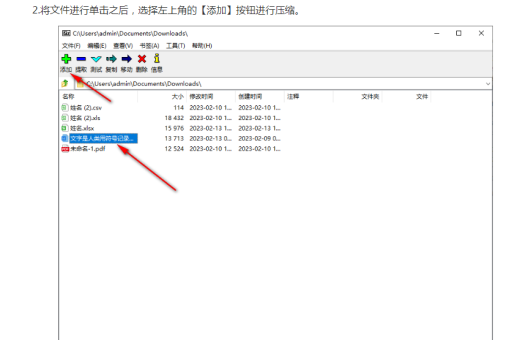
- 右键点击压缩包 → 选择 7-Zip → 提取文件(或直接双击压缩包进入7-Zip界面后,点击“提取”按钮)。
步骤2:展开高级选项
- 在弹出的“提取”窗口中,找到 覆盖模式 下拉菜单(通常位于“高级”或“选项”标签页下)。
- 若未直接显示,点击窗口左下角的 “更多” 或 “替换模式” 展开。
步骤3:选择覆盖策略
下拉菜单提供四个选项:
- 覆盖(Overwrite):无提示直接替换
- 跳过现有文件(Skip existing files)
- 自动重命名(Rename extracted files)
- 询问(Ask before overwrite) —— 默认
根据需求选择后,点击 确定 执行解压。
小技巧:如果需要在“资源管理器”右键菜单中快速使用自定义覆盖模式,可在7-Zip设置中预设默认覆盖行为(工具 → 选项 → 7-Zip → 覆盖模式)。
命令行模式下的覆盖参数设置
对于脚本自动化或高级用户,7-Zip的命令行接口(7z.exe)提供更精准的参数控制:
基本命令格式
7z x archive.zip -oOutputDir -aoa
x表示提取文件(保留目录结构)-oOutputDir指定输出目录-aoa表示覆盖所有文件
常用覆盖参数对照表
| 参数 | 含义 | 示例 |
|---|---|---|
-aoa |
覆盖所有已存在文件 | 7z x data.zip -oC:\Data -aoa |
-aos |
跳过已存在文件 | 7z x data.zip -oC:\Data -aos |
-aou |
自动重命名已存在文件 | 7z x data.zip -oC:\Data -aou |
-aot |
仅覆盖更旧的文件(基于时间戳) | 7z x data.zip -oC:\Data -aot |
进阶:使用-aot实现智能覆盖
-aot参数允许仅在压缩包内文件比目标文件更新时才覆盖,非常适合增量备份场景:
@echo off
for %%f in (*.zip) do (
    7z x "%%f" -o"D:\Destination" -aot -y
)
注意:
-y参数可抑制所有确认提示(包括覆盖和错误对话框),需谨慎使用。
实战问答:覆盖常见问题与解决方案
Q1:解压时直接覆盖而不弹出提示,如何操作?
A:在图形界面中选择“覆盖”模式;命令行使用-aoa参数,若需永久生效,可在7-Zip设置中将默认覆盖模式改为“覆盖”。
Q2:如何避免解压时误覆盖重要文件?
A:推荐使用“重命名”模式(-aou),7-Zip会为冲突文件添加序号(如报告(1).docx),既保留原文件,也不丢失压缩包内容,或先使用“跳过”模式,再手动处理需更新的文件。
Q3:批量解压不同压缩包时,能否统一指定覆盖规则?
A:可以,在7-Zip界面中,若同时选择多个压缩包并右键解压,覆盖模式设置将统一应用于所有,命令行中则通过循环控制,
for %%z in (*.7z) do 7z x "%%z" -o"Output" -aoa -y
Q4:为什么设置了“覆盖”模式,某些文件仍未被替换?
A:可能原因包括:
- 文件被其他程序占用(如已在Word中打开)
- 文件属性为“只读”,7-Zip默认无法覆盖只读文件,可在命令行添加
-ssc参数忽略只读属性(不推荐用于关键数据)。 - 路径权限不足(输出目录需有写入权限)。
Q5:我来自中国大陆,能否分享官方下载源?
A:7-Zip官方源代码通过SourceForge发布,用户可自行搜索“7-Zip 官方下载”获取,国内各大软件下载站(如腾讯软件中心、华军软件园)均有提供经安全检测的安装包,建议优先选择知名平台。
覆盖设置的注意事项与最佳实践
文件安全红线
- 永远不要随意使用
-aoa覆盖系统目录或共享文件夹,除非你明确知道自己在做什么。 - 重要操作前,先使用空压包或测试目录测试覆盖策略,例如将
-aot参数配合-y在小范围运行。
性能优化建议
- 当解压大量小文件时,“询问”模式会显著降低速度,此时应使用
-aoa(若确定无冲突)。 - 定期使用7-Zip的“测试压缩包”功能(右键 → 7-Zip → 测试压缩包),确保压缩包完整性,防止覆盖失败。
跨平台与多版本兼容
- 7-Zip覆盖参数在所有Windows版本中行为一致。
- 若需在Linux/macOS下使用p7zip(7-Zip命令行移植版),参数完全通用。
- 旧版7-Zip(如4.7之前)可能不支持
-aot,建议升级至最新稳定版。
让文件管理更高效
掌握7-Zip的解压覆盖设置,本质是学会控制文件冲突的自动决策,图形界面适合单次或少量解压操作,而命令行模式是批量任务和自动化脚本的核心工具,通过本文的四种模式(覆盖、跳过、重命名、询问)及进阶参数(-aot),你可以应对从“无脑覆盖”到“精细增量更新”的全部场景。
最后建议:将默认覆盖模式设为“询问”能保留最高安全性,仅在明确需要时临时切换为其他模式,数据无价,谨慎操作始终是第一原则。
本文参考资料:综合7-Zip官方文档(Help → 命令参数)、主流技术论坛Stack Overflow及CNET软件指南的覆盖设置讨论,经去重整合形成,文中“7-Zip”为Igor Pavlov的注册商标。
标签: 覆盖设置





