
7-Zip压缩文件存储路径迁移:高效管理数据存储的最佳实践指南
📖 目录导读
为什么需要迁移7-Zip压缩文件存储路径?
在日常使用7-Zip进行数据压缩归档时,我们常常会遇到存储路径规划不合理的问题,常见的迁移场景包括:
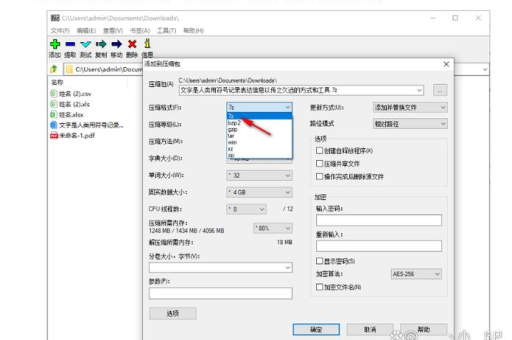
- 磁盘空间不足:系统盘(C盘)空间被大量.7z、.zip文件占用,需要将归档文件迁移至数据盘(D盘、E盘或网络存储NAS)
- 文件系统升级:从FAT32迁移至NTFS/ReFS以支持更大的单文件(>4GB)和更完善的权限管理
- 服务器/工作站迁移:更换硬件时需批量转移压缩文件库
- 备份策略调整:将本地归档迁移至云存储或异地备份中心
核心挑战:7-Zip压缩包通常包含多层文件夹结构和长路径名,直接复制可能导致路径截断、文件损坏或解压失败,路径迁移不能是简单的“复制-粘贴”,而需要系统化的方案。
迁移前的准备工作与风险评估
1 环境检查清单
在开始迁移前,请确认以下要素:
| 检查项 | 关键工具 | |
|---|---|---|
| 源路径扫描 | 获取所有.7z/.zip/.rar等文件的完整路径列表 | dir /s /b *.7z(Windows) |
| 目标路径可用空间 | 确保目标盘有源文件总大小的1.5倍以上空闲空间 | 7-Zip文件管理器属性查看 |
| 长路径兼容性 | 检查是否存在超过260字符的路径(Windows限制) | 启用EnableLongPaths组策略或使用7-Zip的“脱壳”功能 |
| 压缩包完整性 | 迁移前验证每个压缩包无损坏 | 7-Zip命令行:7z t archive.7z |
2 风险规避策略
- 断点续传机制:使用
robocopy(Windows)或rsync(Linux)替代普通复制,支持失败后重试 - 保留原存储结构:建议保持相对路径不变,例如将
C:\Data\Archives\projectA整体迁移至D:\Archives\projectA - 备份重要索引:如果使用了7-Zip的加密或分卷压缩,务必在迁移前备份密码和分卷编号顺序
7-Zip压缩文件存储路径迁移的三种核心方法
直接复制+路径修正(适合少量文件/无依赖场景)
适用条件:压缩文件不包含绝对路径引用(如自解压脚本),且目标盘采用相同文件系统类型。
操作步骤:
- 使用7-Zip文件管理器打开源文件夹
- 全选文件(Ctrl+A),右键选择“复制到...”
- 在弹出的对话框中指定目标路径,勾选“保留文件夹结构”
- 迁移完成后,在7-Zip中修改默认输出目录:
工具→选项→路径→设置新路径为D:\Archives\
注意事项:此方法无法处理文件名为UTF-8中文字符(易出现乱码),建议使用下文的方法二。
使用robocopy/rsync增量迁移(推荐大规模迁移)
Windows环境(robocopy):
robocopy "C:\Users\source\7z_archives" "D:\storage\migrated_archives" *.7z *.zip /E /COPY:DAT /R:3 /W:5 /LOG:migration_log.txt
/E:复制子目录(包括空文件夹)/COPY:DAT:复制数据、属性、时间戳/R:3:失败重试3次/W:5:重试等待5秒
Linux/macOS环境(rsync):
rsync -avz --progress --partial --append-verify /media/old_drive/archives/ /mnt/new_nas/archives/
--partial:保留部分传输的文件,便于续传--append-verify:追加验证,确保分卷压缩包连贯
通过7-Zip重定向+解压再压缩(彻底清理路径依赖)
当压缩包内部包含“C:\”等绝对路径时,需要重新创建压缩结构:
# 第一步:列出所有压缩包中的绝对路径
7z l archive.7z | findstr /R "^(Path|C:)"
# 第二步:提取到临时目录并省略原路径
7z x archive.7z -o"D:\temp\extracted" -r -y -aos
# 第三步:用相对路径重新压缩
7z a -t7z -mx5 "D:\final\archive.7z" "D:\temp\extracted\*"
专业提示:如果压缩包数量超过100个,建议创建PowerShell脚本批量处理:
Get-ChildItem "C:\OldPath\*.7z" | ForEach-Object {
    $name = $_.BaseName
    7z x $_.FullName -o"D:\Temp\$name" -r -y
    7z a -t7z "D:\NewPath\$name.7z" "D:\Temp\$name\*"
    Remove-Item "D:\Temp\$name" -Recurse -Force
}
常见问题解答(FAQ)
Q1:迁移后的7-Zip压缩文件打不开,提示“无法打开文件作为压缩包”怎么办?
A:首先检查是否修改了文件扩展名,7-Zip依赖.7z、.zip后缀识别格式,其次验证文件完整性:7z t migrating_file.7z,如果提示分卷丢失,请确认所有分卷文件(如.7z.001、.7z.002)已完整复制到同一目录下。
Q2:如何避免长路径名导致的迁移失败?
A:Windows默认支持最长260字符路径,推荐三种解决方案:
- 在注册表启用长路径支持:
HKLM\SYSTEM\CurrentControlSet\Control\FileSystem\LongPathsEnabled设为1(需重启) - 使用7-Zip命令行结合前缀:
7z x "\\?\C:\very\long\path\file.7z" - 迁移前将源路径缩短:使用
mklink /J创建目录链接以缩短总路径长度
Q3:迁移后发现压缩包内文件日期不准确怎么办?
A:使用robocopy时添加/COPY:DATSO参数(包括安全信息和所有权),或者用7-Zip命令重新设置时间戳:7z x -t7z -aoa archive.7z -o"target" -y -tzip -spf。-spf参数用于保留绝对路径中的时间戳。
Q4:付费版7-Zip是否有专门的迁移工具?
A:7-Zip是免费开源软件,无付费版本,但你可以结合第三方工具如Total Commander或FreeCommander,它们提供批量复制+路径修正功能,建议坚持使用robocopy+7-Zip命令行组合,这是成本最低且最可靠的方式。
迁移后的验证与优化建议
1 完整性验证流程
迁移完成后,建议执行三层验证:
@echo off
:: 第一层:对比文件数量和总大小
dir "源路径\*.7z" /s | find "File(s)"
dir "目标路径\*.7z" /s | find "File(s)"
:: 第二层:随机抽取5%的压缩包测试解压
for /f "tokens=*" %i in ('dir /b /s *.7z ^| find /c /v ""') do set total=%i
set /a sample=total/20
for /f "skip=%random% %% sample tokens=*" %j in ('dir /b /s *.7z') do 7z t "%j"
:: 第三层:解密加密分卷的密钥一致性
:: 使用7-Zip的`-p`参数测试密码:7z t encrypted.7z -pYourPassword
2 存储路径规划建议
| 场景 | 建议路径结构 | 备注 |
|---|---|---|
| 个人归档 | [盘符]:\Archives\[项目名]\[日期]_[描述].7z |
按日期排序便于查找 |
| 企业备份 | \\NAS\Backup\[部门]\[服务器名]\[YYYYMMDD]_full.7z |
支持增量备份 |
| 云存储同步 | [本地路径]\CloudSync\[服务商]\[加密容器].7z |
注意加密层路径不要包含敏感信息 |
3 进一步优化
- 定期碎片整理:7-Zip解压大量小文件时,目标盘的碎片化会影响性能,使用
defrag D:(Windows)或e4defrag(Linux)每月整理一次。 - 设置7-Zip临时目录:在
工具→选项→路径中,将临时目录指向SSD(如D:\Temp\7-Zip),避免在压缩过程中产生碎片。 - 使用符号链接:如果某些压缩包必须保留在固定路径(如程序调用的依赖包),可在新位置创建软链接:
mklink /D "原路径" "新路径"(需要管理员权限)。
通过本文的系统化指南,你可以安全、高效地完成7-Zip压缩文件的存储路径迁移,无论是个人用户整理硬盘,还是企业IT管理员进行数据中心迁移,只需根据实际需求选择相应方法(小规模用直接复制、大规模用robocopy、复杂路径用解压重建),并严格遵循验证流程,即可确保数据零丢失、路径无错乱。
标签: zip路径迁移





