
7-Zip 本身没有直接的“隐藏文件”或“加密文件名”功能(像 WinRAR 那样勾选“加密文件名”选项),但你可以通过设置密码并选择特定的压缩参数,达到“别人打开压缩包看不到里面有什么文件”的效果(即隐藏文件列表)。
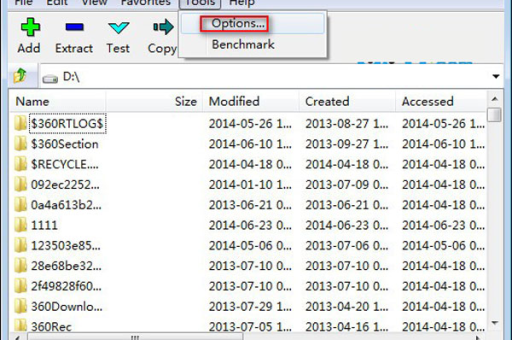
具体操作方法如下:
使用 7-Zip 的“加密文件名”功能(最推荐)
这是 7-Zip 官方针对“隐藏文件”场景提供的标准做法。
- 选择文件:右键点击你要压缩的文件或文件夹。
- 选择菜单:在右键菜单中,选择 7-Zip -> 添加到压缩包...。
- 设置参数:
- 压缩格式:必须选择 7z(ZIP 格式不支持隐藏文件名)。
- 加密:在右侧的“加密”区域,输入密码。
- 关键步骤:勾选上方的 “加密文件名” 复选框。
- 点击确定。
效果:
- 任何人双击这个
.7z文件,都会先弹出密码输入框。 - 即使用户不输入密码,尝试查看压缩包内容(比如在资源管理器里预览),也看不到任何一个文件名,只会看到“加密”或错误提示。
- 注意:文件大小、修改日期(如果勾选了“加密文件日期”)等信息也会被屏蔽。
使用命令行(高级用户)
如果你经常需要批量操作或对命令行熟悉,可以使用以下命令实现同样的效果:
7z a -p你的密码 -mhe=on 输出文件名.7z 你要压缩的文件夹路径
参数解释:
a:添加文件到压缩包。-p你的密码:设置密码(-p123456)。-mhe=on:开启文件名加密(关键参数)。输出文件名.7z:秘密文件.7z。你要压缩的文件夹路径:C:\重要资料。
为什么不用 ZIP 格式?
- ZIP格式有限制:标准 ZIP 格式的加密只能加密文件数据,不能加密文件名,即使用密码保护,打开 ZIP 文件时,别人仍然能看到里面所有文件的名称(工资单2024.xlsx”)。
- 7z格式是推荐选择:只有 7z 格式的“加密文件名”功能才能真正隐藏文件列表。
要实现“隐藏文件”,你需要记住两点:
- 格式选 7z,不要选 ZIP。
- 必须勾选“加密文件名”,只设密码是不够的(不勾选的话,别人能看到文件名,只是不能解压)。
这样操作后,你的文件不仅在内容上是安全的,在文件列表上也是不可见的。
版权声明:除非特别标注,否则均为本站原创文章,转载时请以链接形式注明文章出处。





