
在 7-Zip 中设置压缩密码非常简单,主要有两种方式,你可以根据习惯选择:
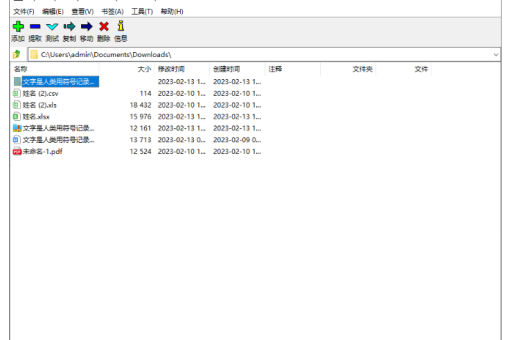
在右键菜单中直接设置(最常用)
-
选中你要压缩的文件或文件夹。
-
点击鼠标右键。
-
在菜单中选择 7-Zip -> 添加到压缩包...(注意:不要选“添加到 XXX.7z”那个不带选项的)。
-
在弹出的窗口中:
- 压缩格式:建议选择
7z,因为它的加密强度最高。 - 加密 区域:
- 在 输入密码 处输入你的密码。
- 在 再次输入密码 处重复输入一次。
- 加密方法:强烈建议选择
AES-256(这是最安全的加密算法,WinRAR 通常只支持 ZipCrypto,安全性稍弱)。 - 加密文件名:强烈建议勾选,如果不勾选,别人虽然打不开文件,但能看到压缩包里有几个文件、文件名叫什么(工资明细”、“合同”等)。
- 压缩格式:建议选择
-
点击 确定 即可生成带密码的压缩包。
通过命令行(适合批量或脚本操作)
如果你需要批量处理或不想用鼠标点:
7z a -p你的密码 -mhe=on 输出文件名.7z 要压缩的文件或文件夹
-p你的密码:指定密码。-mhe=on:开启文件名加密(对应上面说的勾选“加密文件名”)。输出文件名.7z:你想要生成的压缩包名字。要压缩的文件或文件夹:要打包的内容。
⚠️ 重要提醒:
- 密码不能找回:7-Zip 的加密是强加密,忘记密码几乎无法破解,请一定记住密码,或使用密码管理器(如 Bitwarden、1Password、KeePass)保存。
- 格式选择:
- 7z + AES-256 + 加密文件名:最安全,推荐。
- zip + ZipCrypto:兼容性最好(Windows 自带解压、手机都能打开),但安全性相对较低(文件名无法加密,且破解相对容易)。
- zip + AES-256:安全性高,但某些老旧系统或手机App可能不支持解压。
- 测试一下:设置好密码后,建议先双击压缩包测试一下,看看是否弹出密码输入框,输入错误密码是否提示失败,输入正确密码能否打开。
总结操作步骤:右键 -> 7-Zip -> 添加到压缩包 -> 输入密码 -> 选 AES-256 -> 勾选加密文件名 -> 确定。
版权声明:除非特别标注,否则均为本站原创文章,转载时请以链接形式注明文章出处。





