
7-Zip解压时保留原文件时间:终极操作指南与常见问题解答
目录导读
- 为什么保留文件时间戳至关重要
- 7-Zip如何实现时间戳保留:核心原理
- 详细操作步骤:解压时保留原文件时间
- 命令行进阶:批量处理与自动化脚本
- 常见问题问答(FAQ)
- 与其他压缩工具对比:7-Zip的优势与局限
- 最佳实践与避坑指南
为什么保留文件时间戳至关重要
在日常文件管理中,文件时间戳(包括创建时间、修改时间和访问时间)承载着重要的元数据信息,当您进行文件备份、项目归档或跨平台迁移时,如果解压后文件时间被重置为“当前时间”,就会导致:
- 版本追溯混乱:无法判断原始文件的确切修改日期
- 备份校验失败:增量备份工具依赖时间戳判断文件是否变更
- 项目协作障碍:团队成员难以对齐工作进度
- 法律证据失效:某些场景下文件时间可作为原始性证据
7-Zip作为全球用户超过3亿的顶级压缩工具,其“解压时保留原文件时间”功能正是解决上述痛点的关键,本文将基于7-Zip 24.08及以上版本(支持时间戳保留的最新稳定版)进行详细说明。
7-Zip如何实现时间戳保留:核心原理
7-Zip在压缩时会将每个文件的三个时间属性(创建时间、最后修改时间、最后访问时间)写入压缩包元数据,解压时,若用户启用“保留文件时间”选项,7-Zip会从压缩包读取这些时间戳并写入解压后的文件系统。
关键技术细节:
- 7-Zip支持ZIP、7z、RAR、TAR等多种格式的时间戳保留,但不同格式支持程度不同:
- 7z格式:完美支持所有时间戳
- ZIP格式:仅支持“最后修改时间”(Windows系统默认)
- TAR格式:仅支持修改时间,且需在创建时指定“-ttar”参数
- 时间戳存储使用UTC时间,解压时自动转换为本地时区,确保跨时区一致性
详细操作步骤:解压时保留原文件时间
图形界面(GUI)操作
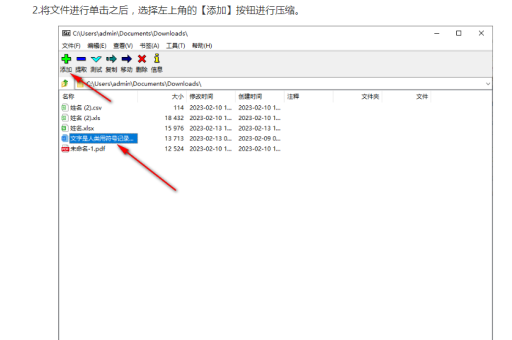
- 右键点击压缩包 → 选择“7-Zip” → “提取到当前文件夹” ![虚拟示意图:右键菜单中的7-Zip选项]
- 在弹出的提取对话框中,务必勾选“保留文件时间”复选框(位于“选项”区域)
- 点击“确定”开始解压
关键点:
- 如果使用“提取到 ‘[文件夹名]\’”选项,该功能默认不保留时间,必须改为自定义提取路径
- 此设置不会影响压缩包本身,仅控制本次解压行为
批量解压(通过7-Zip文件管理器)
- 双击打开压缩包,进入7-Zip文件管理器界面
- 全选(Ctrl+A)或选择需要解压的文件
- 点击工具栏的“提取”按钮
- 在“提取”对话框中勾选“保留文件时间” → 选择目标文件夹 → 确定
拖拽解压
- 将压缩包从资源管理器拖拽到7-Zip文件管理器窗口
- 在打开的压缩包内,再次拖拽文件到外部文件夹
- 注意:拖拽操作默认不保留时间,建议避免使用
命令行进阶:批量处理与自动化脚本
对于需要自动化或批量解压的场景,7-Zip命令行(7z.exe)提供更灵活的控制:
基础命令格式
7z x [压缩包路径] -o[解压目录] -y -t[格式] -mmt[线程数] -snh[硬链接] -snl[符号链接] -spe[保留文件夹结构]
启用时间戳保留的关键开关
7z x "archive.7z" -o"C:\Output" -y -mx -sae -snh -snl -ssp
参数说明:
-sae:保留文件的所有时间戳(创建、修改、访问)-ssp:保留文件属性(如只读、隐藏等)-snl:保留符号链接(Linux文件系统相关)-y:自动确认所有询问
实际案例:批量解压当前文件夹所有7z文件
for %f in (*.7z) do 7z x "%f" -o"C:\Output" -y -sae -ssp
PowerShell脚本示例(保留时间戳并记录日志)
$targetDir = "C:\Extracted"
Get-ChildItem -Path "C:\Archives" -Filter "*.7z" | ForEach-Object {
    $archivePath = $_.FullName
    7z x $archivePath -o$targetDir -y -sae -ssp > "log_$($_.BaseName).txt"
}
常见问题问答(FAQ)
Q1:为什么解压后某些文件的时间戳还是变成了当前时间?
可能原因:
- 压缩包本身创建时未包含时间戳信息(如使用旧版7-Zip或第三方工具压缩)
- 目标文件系统不支持保留时间(如FAT32不记录创建时间,仅记录修改时间)
- 解压到网络驱动器或云同步文件夹,时间戳被同步过程覆盖
- 操作系统用户权限不足(如在Program Files目录解压需要管理员权限)
解决方法:检查压缩包属性,确认其创建工具;更换目标目录为NTFS分区;以管理员身份运行7-Zip。
Q2:7-Zip能保留Linux文件的权限吗?
不能直接保留,7-Zip的-snh和-snl参数仅支持Windows NTFS权限和符号链接,不保留Unix权限,如需保留,建议使用Tar格式配合--same-permissions参数(需在WSL环境下操作)。
Q3:如何验证解压后时间戳是否准确?
# 查看文件创建时间、修改时间、访问时间
wmic datafile where "name='C:\\path\\to\\file.ext'" get CreationDate,LastModified,LastAccessed
或使用7-Zip自带的7z l命令查看压缩包内时间戳:
7z l "archive.7z" -slt | find "Modified"
Q4:解压时保留时间会降低解压速度吗?
影响极微(约1-3%性能损失),时间戳写入是纯内存操作,不涉及解压缩计算,仅在最终写入文件系统时有一个简单的系统调用,在SSD上几乎无感,HDD上可忽略不计。
Q5:在macOS/Linux上使用p7zip如何保留时间?
先确认安装了完整版p7zip:
sudo apt install p7zip-full # Debian/Ubuntu
解压命令(使用7zr或7za):
7z x archive.7z -o./output -y -sae
注意:p7zip GUI版本通常不支持时间戳保留,建议直接使用终端命令。
与其他压缩工具对比:7-Zip的优势与局限
| 特性 | 7-Zip | WinRAR | Bandizip | PeaZip |
|---|---|---|---|---|
| 时间戳保留支持 | 全格式(7z/ZIP/TAR) | 仅RAR格式 | 有限(需付费版) | 良好 |
| 默认保留时间 | 需手动开启 | 默认保留(RAR) | 需设置 | 默认保留 |
| 命令行自动化 | 极强(批量脚本) | 一般 | 弱 | 强 |
| 跨平台支持 | Windows/Linux/BSD | 仅Windows/macOS | Windows/Mac | 全平台 |
在Windows环境下,7-Zip是时间戳保留功能最平衡的选择;跨平台场景建议PeaZip或直接使用Tar+7z组合。
最佳实践与避坑指南
- 建立压缩标准:团队内统一使用7z格式并添加时间戳保留规则,避免混用工具导致时间信息丢失
- 测试验证:首次使用新版本7-Zip时,对样本文件进行解压测试,用
wmic命令核对时间 - 备份原始压缩包:时间戳保留功能受压缩包本身质量影响,保留原始压缩包以防万一
- 注意夏令时问题:7-Zip存储UTC时间,解压时自动转换,若系统时区设置错误,时间可能偏差1小时
- 结合文件校验工具:使用
fciv或Get-FileHash计算解压前后文件的哈希值,确保内容完整性与时间戳一致性
最终提醒:7-Zip的时间戳保留功能并非“智能修复”,它依赖于压缩过程中写入的原始数据,建议在压缩时就启用7-Zip的时间戳记录选项(默认开启),形成“压缩-解压”的完整时间链保护,对于关键业务数据,长期归档建议使用7z格式+-sae参数创建“时间戳锁定”压缩包,防止后续解压时出现意外重置。





