
7-Zip免安装版关联右键菜单:便携工具也能一键集成系统功能
目录导读
- 核心痛点:为什么免安装版7-Zip无法“右键解压”?
- 解决方案:手动关联右键菜单的两种主流方法
- 进阶技巧:批处理一键搞定,永久保留配置
- 常见问答:关联失败、多版本冲突等问题排查
- 总结与建议:免安装版 vs 安装版,如何选择?
核心痛点:免安装版为何“右键失灵”?
很多用户选择7-Zip免安装版(Portable版),是因为它不写注册表、不残留垃圾、可直接放入U盘或网盘,但一个常见吐槽是:解压文件时必须打开软件窗口,无法像安装版那样直接在文件右键菜单中选择“解压到当前文件夹”或“解压到XXX”。
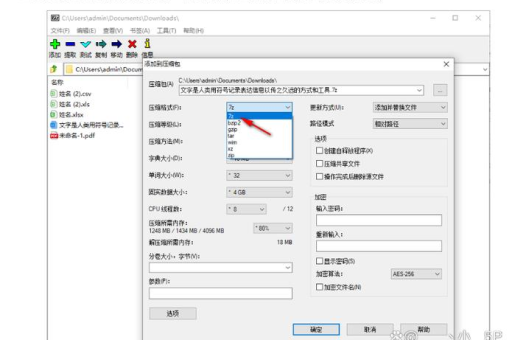
原因很简单:右键菜单功能依赖Windows注册表中的特定键值,而免安装版默认不写入这些键值,但通过手动操作,你可以让免安装版“假装”是安装版,实现完全一致的右键体验。
案例:设计师小张每天处理数百个素材包,使用7-Zip免安装版却要重复“打开软件→选择文件→配置路径”三步,效率低下,后来他花5分钟关联了右键菜单,从此一键解压。
解决方案:手动关联右键菜单的两种主流方法
官方命令行注册法(推荐,最稳定)
7-Zip本身提供了注册和卸载右键菜单的命令行参数,适用于任何版本(包括免安装版)。
步骤:
-
将7-Zip免安装版解压到固定目录(如
D:\Tools\7-Zip)。 -
以管理员身份打开命令提示符(CMD)。
-
输入以下命令并回车:
D:\Tools\7-Zip\7z.dll /REGISTER
注意:
7z.dll是核心库文件,需补全实际路径;若你使用64位系统但想同时支持32位右键菜单,则需分别注册D:\Tools\7-Zip\7z.dll和D:\Tools\7-Zip\7z64.dll(如果存在的话)。 -
完成后刷新资源管理器(重启Explorer或注销重登),右键菜单即可出现。
验证方法:右键任一压缩文件,若菜单中出现 “7-Zip” 子菜单,注册成功。
卸载方法:若要移除,以管理员身份运行:
regsvr32 /u D:\Tools\7-Zip\7z.dll
注册表手动编辑法(适合需要自定义菜单项的用户)
若官方命令失效,或你想仅保留部分功能(如只保留“解压到当前文件夹”,去掉其他项),可直接修改注册表。
步骤(操作前建议备份注册表):
- 按下
Win+R,输入regedit打开注册表编辑器。 - 导航至
HKEY_CLASSES_ROOT\*\shell(作用于所有文件右键菜单)或HKEY_CLASSES_ROOT\7-Zip.7z\shell(仅针对7Z文件)。 - 右键
shell→ 新建 → 项,命名为7-Zip。 - 在右侧窗口修改默认值为
使用7-Zip解压(菜单显示名称)。 - 在
7-Zip项下新建子项command,其默认值设置为:D:\Tools\7-Zip\7zG.exe x "%1" -o"%~dpn1\" -yx表示解压,"%1"为当前文件路径,-o"%~dpn1\"创建以文件原名为名的文件夹,-y自动确认。
- 如需添加“解压到当前文件夹”选项,可在
HKEY_CLASSES_ROOT\*\shell\7-Zip\command下修改为:D:\Tools\7-Zip\7zG.exe x "%1" -o"%cd%" -y(注意:此命令需注意当前目录路径,更推荐使用
-o"%~dp1"将文件解压到当前目录。)
注意事项:路径参数中的反斜杠须双写或用引号包裹,避免空格分隔。
进阶技巧:批处理一键搞定,永久保留配置
每次重装系统或更换设备后都要重复注册?写一个批处理脚本,双击即可完成关联:
保存为 enable_rightmenu.bat):**
@echo off7-Zip 免安装版右键菜单关联工具
set "7ZPATH=D:\Tools\7-Zip"  :: 改为你的实际路径
echo 正在注册右键菜单...
%7ZPATH%\7z.dll /REGISTER
echo 注册完成!请刷新资源管理器。
pause
进阶版:脚本可同时检测系统架构并注册对应DLL,甚至自动添加“管理员权限运行”相关键值。
:: 64位系统同时注册32/64位菜单
%7ZPATH%\7z.dll /REGISTER
if exist "%SystemRoot%\SysWOW64" (
    %7ZPATH%\7z64.dll /REGISTER
)
使用场景:将该脚本和7-Zip解压目录一起放入U盘,换电脑时,以管理员身份运行一次,即可获得完整右键菜单,离职/清除时,运行 unregister.bat(包含 regsvr32 /u 命令)即可干净卸载。
常见问答
Q1:执行7z.dll /REGISTER后提示“模块已加载但入口点错误”,怎么办?
A:通常是因为路径包含空格或使用了错误的DLL。
- 用引号包裹路径:
"D:\My Tools\7-Zip\7z.dll" /REGISTER - 确认使用的DLL与系统位数匹配:64位系统只能用
7z64.dll或7z.dll(32位版本注册后只影响32位程序右键菜单)。 - 以管理员权限执行CMD(非普通CMD)。
Q2:注册后右键菜单没有任何变化,或者只出现在压缩文件上怎么办?
A:
- 刷新资源管理器:任务管理器→ Windows资源管理器→右键重启。
- 检查注册表
HKEY_CLASSES_ROOT\*\shellex\ContextMenuHandlers下是否有7-Zip项,若无,需手动添加:- 项名:
{23170F69-40C1-278A-000000000700}(7-Zip的GUID)。
- 项名:
- 如果只有7z文件有菜单,其他格式(如Zip、RAR)无菜单,需在对应扩展名的
shell下重复注册操作,建议统一注册到 下覆盖所有文件。
Q3:关联后右键点击文件夹没有“压缩到7Z”选项怎么办?
A:文件夹右键菜单对应注册表 HKEY_CLASSES_ROOT\Directory\shell。
可在此路径下新建 7-Zip Compress,子项 command 值为:
D:\Tools\7-Zip\7zG.exe a -t7z "%1.7z" "%1"(注意命令前后顺序,%1 为文件夹路径,-t7z 指定压缩格式)。
Q4:免安装版和安装版共存导致菜单混乱,如何解决?
A:卸载安装版后,再注册免安装版;或精确指定路径:只将免安装版的DLL写入注册表,不保留安装版的CLSID,推荐完全卸载安装版,切换为注册后的免安装版。
Q5:便携版7-Zip更新后为何右键菜单消失?
A:更新后需重新运行 /REGISTER 命令,建议将注册命令写入更新批处理,或使用软链接替代路径(如 mklink /D 固定路径指向最新版本)。
总结与建议:免安装版 vs 安装版如何选择?
免安装版优势:无系统残留、可迁移、不写注册表(仅需一次手动注册)。
安装版优势:默认集成右键菜单,减少操作步骤。
推荐策略:
- 办公电脑(固定使用):推荐官方安装版,省心。
- 多设备/频繁重装/U盘用户:使用免安装版 + 批处理脚本,5秒恢复菜单。
- 有洁癖的进阶用户:用注册表手动法只保留必要项,去除无关功能(如发送到7Z、打开压缩包等)。
终极方案:无论选哪种,建议将配置文件和脚本打包,命名为“7-Zip便携包”,每一次注册都能保持一致性。
通过上述方法,你的免安装版7-Zip将获得与安装版几乎相同的右键体验,且不影响便携特性,如果执行过程中遇到其他问题,欢迎在评论区说明你的系统版本和7-Zip路径,我会给出针对性建议。





