
7-Zip解压加密分卷压缩包终极指南:步骤、常见问题与解决方案
目录导读
- 【什么是加密分卷压缩包?】——基础概念解析
- 【为什么选择7-Zip处理加密分卷文件?】——工具优势与适用场景
- 【7-Zip解压加密分卷压缩包的详细步骤】——图文式操作流程
- 【常见错误与解决方案】——密码错误、分卷缺失、文件损坏等问题处理
- 【如何避免解压失败?——分卷压缩与解压的最佳实践】
- 【常见问答(FAQ)】——用户最关心的12个问题
什么是加密分卷压缩包?
在日常文件传输、数据备份或软件分发场景中,我们经常遇到体积极大的文件(如高清视频、数据库备份、大型软件安装包),为了便于存储或通过邮件、FTP等方式分享,人们会使用压缩工具将单个大文件切分成多个体积较小的“分卷”(如 .zip.001、.zip.002 或 .7z.001、.7z.002),同时为保护隐私,还会设置密码加密,这种“加密分卷压缩包”在百度网盘、腾讯微云等平台极为常见。
核心特点:
- 分卷命名通常为
文件名.zip.001、文件名.zip.002... 或文件名.7z.001、文件名.7z.002。 - 加密意味着解压时必须输入正确密码,否则无法提取文件。
- 分卷必须完整且处于同一目录下,解压时工具会自动识别并合并。
为什么选择7-Zip处理加密分卷文件?
相比WinRAR、WinZip等商业软件,7-Zip具有以下不可替代的优势:
- 完全免费开源:无广告弹窗,无需购买授权。
- 支持超20种格式:包括7z、ZIP、RAR、GZIP、BZIP2、TAR等,对加密分卷兼容性极佳。
- 高加密强度:支持AES-256加密算法,安全性远胜ZipCrypto(ZIP内置弱加密)。
- 低资源占用:即使处理数十GB的大型分卷包,内存和CPU消耗也远低于同类软件。
- 分卷解压不可见索引:无需手动逐个添加分卷,双击首卷即可自动加载所有分卷。
注意:7-Zip默认不支持RAR格式的解压(需额外插件),但对ZIP和7z加密分卷完美支持。
7-Zip解压加密分卷压缩包的详细步骤
以下操作基于Windows系统,macOS/Linux可通过命令行版本完成。
下载并安装7-Zip
- 访问7-Zip官网(7-zip.org)下载对应系统版本(32位或64位)。
- 安装时建议勾选“关联文件”以方便右键操作。
准备分卷文件
- 确保所有分卷(如
file.zip.001、file.zip.002…或file.7z.001、file.7z.002…)位于同一文件夹中。 - 不要重命名分卷文件,否则7-Zip无法识别分卷顺序。
- 若分卷下载后后缀被更改(如变成
.zip.001.zip),需手动重命名为原始格式。
执行解压操作(两种方法)
方法A:图形界面(推荐新手)
- 右键点击第一个分卷(如
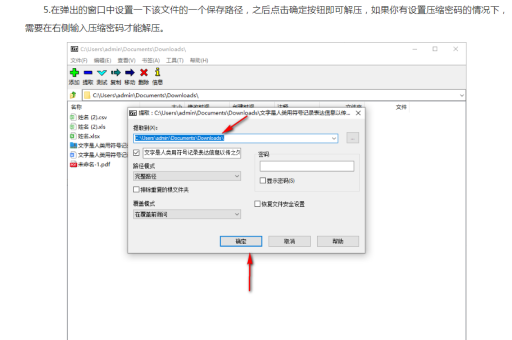
file.7z.001或file.zip.001)。 - 选择“7-Zip” > “提取到当前目录”或“提取到(指定文件夹)”。
- 在弹出的密码输入框中,输入正确的加密密码(注意大小写和特殊字符)。
- 点击“确定”,7-Zip自动读取所有分卷开始解压。
- 完成后,在目标文件夹中得到原始文件。
方法B:命令行(适合批量或自动化)
7z x file.zip.001 -pYourPassword -oOutputFolder-p后直接跟密码(无空格)。-o指定输出目录(无空格)。- 如果分卷缺失,7-Zip会提示“无法打开某些分卷”。
验证解压结果
- 检查解压文件大小是否与原始文件一致。
- 检查文件是否可正常打开(图片、视频、文档等)。
常见错误与解决方案
错误1:密码错误
现象:弹出“密码不正确”或“加密数据损坏”。 解决:
- 确认密码中是否包含数字0与字母O、1与l、大小写、空格等易混淆字符。
- 尝试从原下载页面、邮件或压缩包命名中寻找密码提示。
- 若使用7-Zip自带的密码管理器(如保存了密码),检查是否自动填充错误密码。
错误2:分卷缺失或不完整
现象:解压时提示“无法打开分卷file.7z.003”或“CRC校验失败”。
解决:
- 检查分卷名称是否连续(如001、002、003…),不可中间缺失。
- 检查每个分卷大小是否与原始记录一致(若不匹配,重新下载坏卷)。
- 将分卷移动到不含中文或特殊字符的路径下(如
D:\extract)。
错误3:分卷顺序错乱
现象:解压后文件损坏或无法识别。 解决:
- 确保分卷按数字顺序排列(001最小,最后一个最大)。
- 如果文件名中有“-p1”“-p2”等自定义顺序,需按字典序处理。
错误4:解压后文件无法打开
现象:解压成功但图片模糊、视频卡顿。 原因:可能是分卷未完全合并(例如只解压了部分分卷)。 解决:重新执行完整解压,确保所有分卷都在同一目录。
如何避免解压失败?——分卷压缩与解压的最佳实践
- 分卷命名标准化:创建分卷时,使用7-Zip的“分割卷”功能(设置大小如100MB),工具会自动生成编号。
- 密码管理:使用密码管理器(如Bitwarden、KeePass)或记事本+7-Zip加密压缩保存密码。
- 校验完整性:解压前使用
7z t file.zip.001 -pPassword命令测试分卷是否完整。 - 使用相同软件解压:部分分卷格式(如RAR分卷)需对应软件(WinRAR)解压,7-Zip只支持ZIP/7z分卷。
- 避免跨平台操作:Windows与macOS的分卷分隔符可能不同(macOS需用Keka或The Unarchiver)。
常见问答(FAQ)
Q1:7-Zip能解压RAR加密分卷吗?
A:默认不支持,需安装7z-extra插件或改用WinRAR,但ZIP和7z格式加密分卷完美支持。
Q2:分卷密码区分大小写吗? A:是的,7-Zip严格区分大小写,建议复制粘贴密码而非手动输入。
Q3:分卷解压后有多余文件怎么办? A:正常现象,7-Zip解压时会自动合并分卷,解压后只保留原始文件,无任何残留。
Q4:为什么双击分卷无法解压? A:未正确关联文件,需右键选择“7-Zip” > “提取到当前目录”,或设置7-Zip为默认压缩程序。
Q5:分卷数量太多(如200个),解压速度慢怎么办?
A:使用SSD硬盘,并通过命令行 7z x -mmt4 启用多线程加速。
Q6:如何创建加密分卷压缩包? A:选中文件 > 右键“7-Zip” > “添加到压缩包” > 设置“分卷大小”(如100M)+ 密码(加密方法选AES-256)。
Q7:分卷文件可以改名为1.zip、2.zip吗?
A:不能!分卷的扩展名必须保持.zip.001格式,否则7-Zip无法识别。
Q8:解压时提示“没有足够的内存”怎么办? A:关闭其他大型程序,或使用64位版本的7-Zip(支持更大的内存寻址)。
Q9:为什么解压后文件比原文件大? A:压缩算法在某些情况下会产生略微的膨胀,但通常不会超过1%。
Q10:macOS/Linux如何用7-Zip解压加密分卷?
A:通过终端安装p7zip或p7zip-full,命令同上 7z x file.zip.001。
Q11:加密分卷的密码可以找回吗?
A:不能暴力破解(AES-256安全等级极高),但若你曾在7-Zip中保存过密码(通过“密码管理器”),可尝试在%APPDATA%\7-Zip\路径下查找缓存文件(仅限Windows)。
Q12:分卷解压后能直接删除分卷文件吗? A:可以,解压成功后,分卷文件不再需要,可手动删除。
通过以上指南,你已能独立完成7-Zip加密分卷压缩包的解压操作,若遇到特殊格式或异常错误,建议先查阅7-Zip官方帮助文档或访问专业社区(如superuser.com)。确保分卷命名正确、密码无误、分卷完整是成功解压的三大基石。





